接続されたレストランソリューション

どの操作を確認しますか?

POS、キッチンディスプレイ、オンラインメニューでの操作を、実際の注文例に沿って確認できます。

T2 または iPad の Aldelo Express POS

テーブルの注文を取り、タイミングを見てメインの調理を指示する
デモ店舗か、責任者の承認を得たテスト注文を使います。厨房にも一緒に確認してもらいましょう。

  1. テーブルの注文を開く

    Express にサインインします。「New Order」で店内飲食を選び、テーブルと人数を指定します。

  2. 席を指定し、バーガーを保留にする

    席 1 にスープ、席 2 に玉ねぎ抜きのバーガーを追加します。「玉ねぎ抜き」の指定がバーガーに付いていることを確認します。バーガーを選び、この品だけを手動で解除するまで保留にします。

  3. スープを厨房に送る

    「Done」を選びます。厨房にスープの注文が届き、バーガーはまだ保留になっていることを確認します。

  4. メインの調理を指示する

    「Recall」でテーブルと注文番号を照合し、元の注文を開きます。バーガーの保留を解除して編集を確定します。調理担当者に届いた品名と変更内容を読み上げてもらいます。

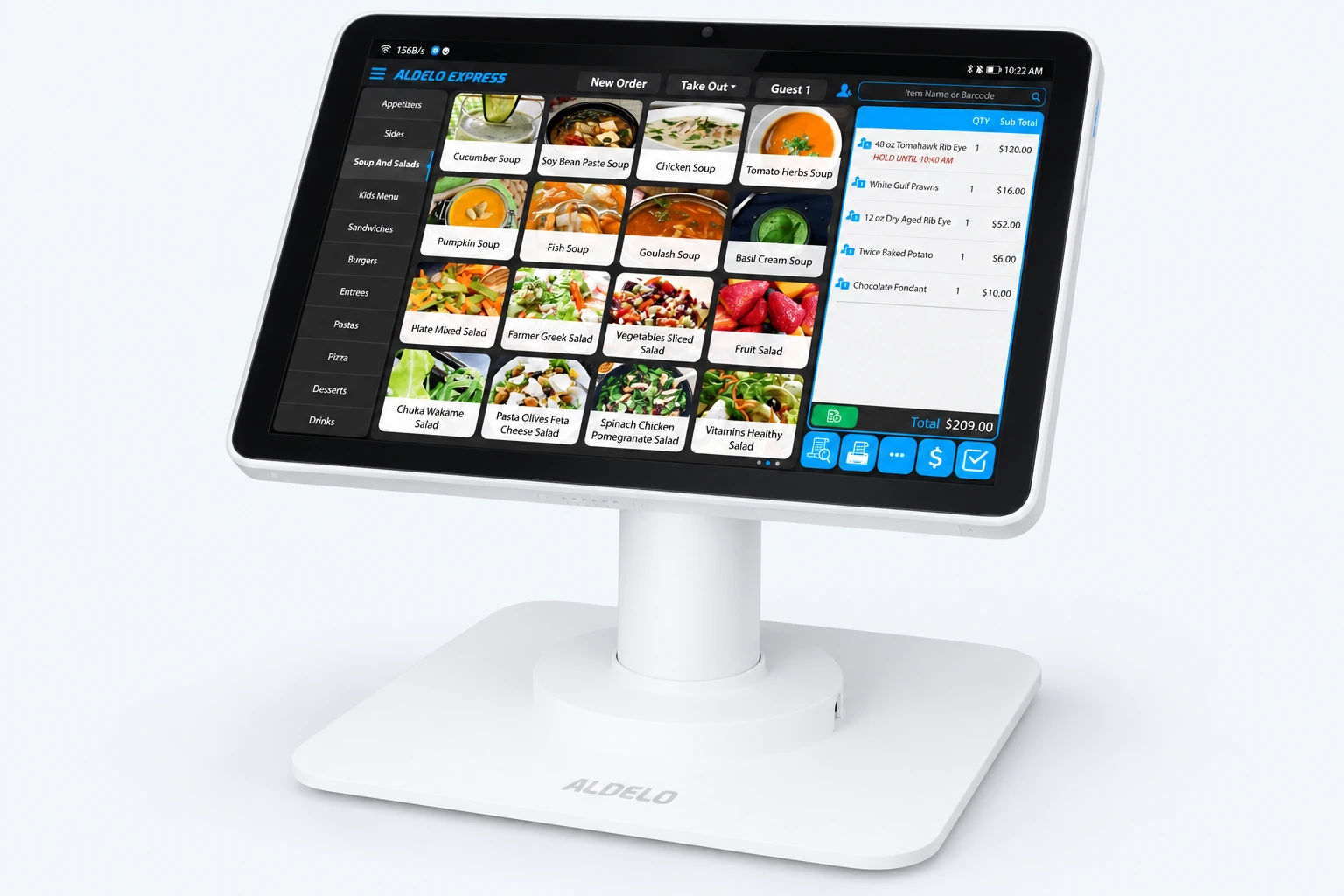
T2 端末に表示された Aldelo Express の注文入力画面
T2 での Aldelo Express の注文入力

確認する結果

厨房にはまずスープの注文が届き、その後、玉ねぎ抜きのバーガーの調理指示が一度だけ届きます。どちらの料理も元の席に紐づいたまま、同じテーブルの伝票に残ります。

結果が違ったときは

伝票が見つからない場合は、「Recall」の従業員フィルターを解除し、日付と未会計の注文を表示しているかを確認します。バーガーが見当たらない、または二重に見える場合は、再送する前に保留状態と厨房に実際に届いた内容を確認します。

Aldelo Express POS と iPad の Kitchen Display

カスタマイズしたドリンクの注文をカウンターから厨房まで追う

カウンター担当者とドリンクを作る担当者でテスト注文を使います。自店のメニューからドリンクと変更オプションを一つずつ選び、どの端末に注文が届くかを確認します。

  1. ドリンクと変更内容を入力する

    Express で「New Order」を選び、ラテを追加してオーツミルクを選択します。自店のメニューに合わせた組み合わせでも構いません。「Done」を選ぶ前に、画面の品名と変更内容を読み上げ、注文番号を控えます。

  2. 調理担当の端末で伝票を照合する

    白い画面の Kitchen Display で同じ注文番号を探します。数量、ドリンク、ミルクの種類が POS と一致するか確認します。変更内容がすべて見えない場合は、品目の詳細を開きます。

  3. 受け渡しを完了する

    ドリンクができたら、その持ち場の手順に従って品目を完了にします。店舗で提供担当用の画面を使っている場合は、そこで同じ伝票を照合します。すべての品がそろったら、提供担当用の画面でその伝票の「Bump Order」をタップします。

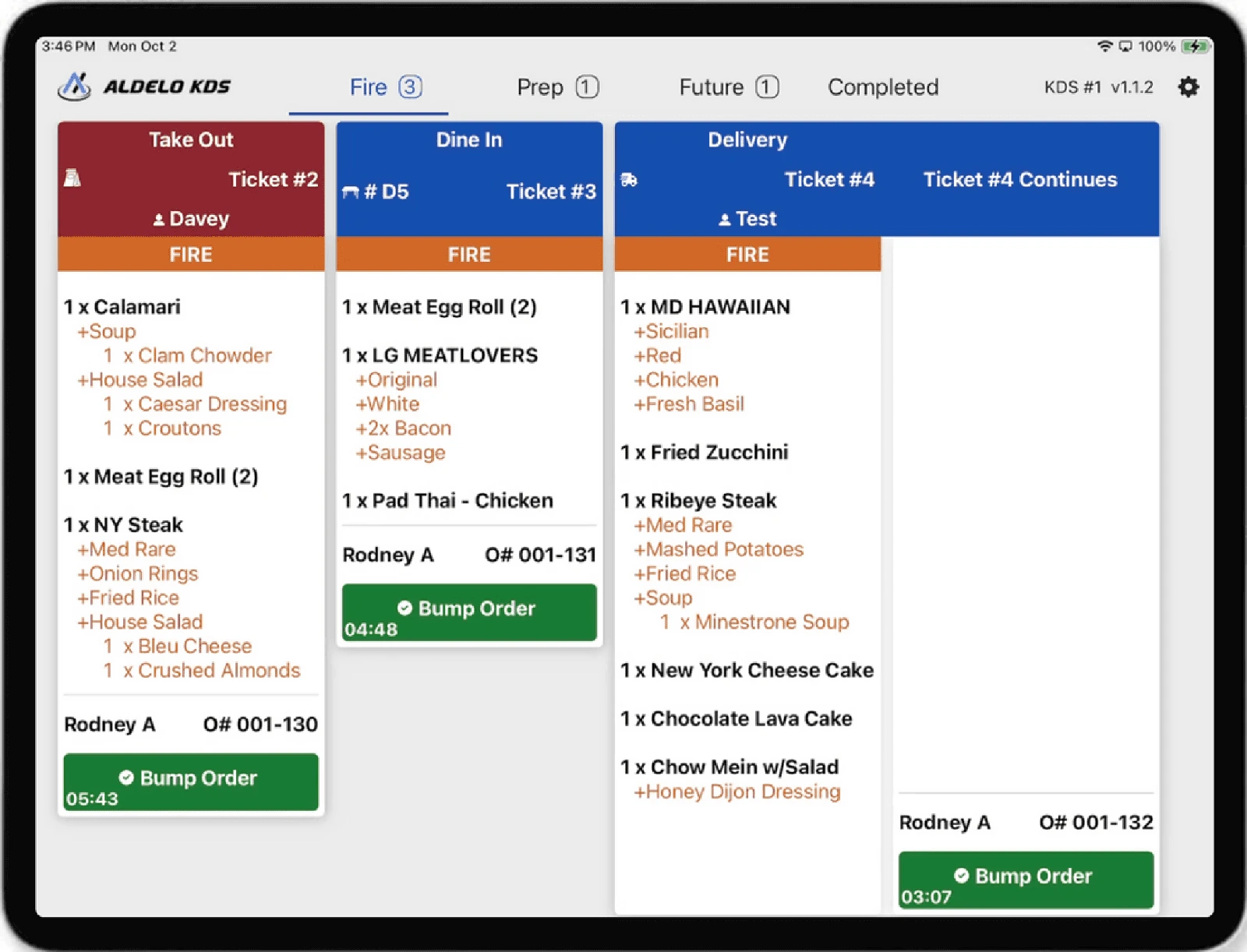
各品目の下に変更内容を表示した iPad 上の現行の白い Aldelo Kitchen Display 画面
現行の白い Kitchen Display では、変更内容が対象の品目の下に表示されます。

確認する結果

調理担当には変更内容が付いたドリンクの注文が一度だけ届きます。提供担当用の画面を使っている場合は、その品の完了が画面に反映され、「Bump Order」を押すと伝票が処理中の一覧から消えます。

結果が違ったときは

伝票が見つからない場合は、Express で元の注文を開き直します。変更内容が保存され、ドリンクの送信先が今見ている端末かを確認します。再送する前に、もう一方の端末でも同じ注文番号を探します。

Aldelo Express Cloud、スマートフォン、店舗の Express POS

Online Order を有効にして、お客様の画面でメニューを確認する

Express の店舗とメニューを準備します。お客様に注文リンクを案内する前に、管理者権限でテストします。

  1. 店舗を接続する

    Aldelo Express Cloud にサインインして対象の店舗を選びます。「App Marketplace」で「Masa Online Order」を探し、「Connect」を選びます。Express のメニューは自動的に同期されます。

  2. スマートフォンでお客様向けメニューを確認する

    店舗の注文リンクを開き、店舗、受け取り可能な時間帯、メニューを確認します。一品を開き、価格と選択できるオプションを Express と照合します。

  3. テイクアウトのテスト注文を一件送る

    店舗で承認されたテスト手順に従います。一品を追加し、チーズ増量などの変更を一つ加えます。スマートフォンの注文確認内容を Express の注文と照合し、厨房の画面または印刷された伝票にも変更が載っているか確認します。

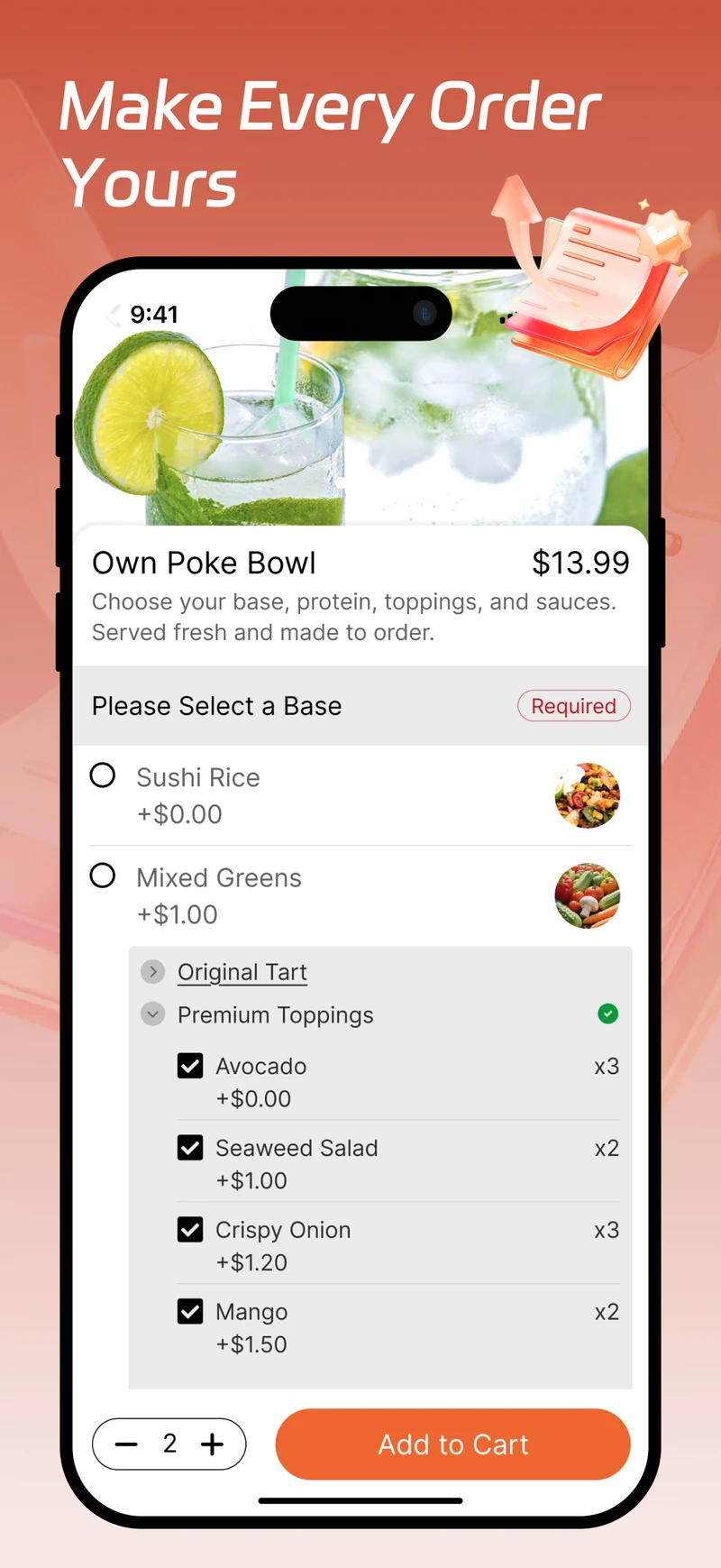
スマートフォンの Online Order のお客様向けメニューに表示された品目のオプションと追加トッピング
スマートフォンで一品を開き、選べるオプションを Express と照合します。

確認する結果

お客様向けのメニューに正しい店舗、受け取り時間、価格、オプションが表示されます。テスト注文は同じ変更内容を保ったまま Express と厨房に届きます。

結果が違ったときは

価格やオプションが違う場合は、Express で選択した店舗と元の品目の設定を確認します。メニューの同期後に同じ注文リンクを開き直します。注文が見つからない場合は、再度テストする前に、最初の注文確認内容と、届くはずの POS および厨房の端末を確認します。

POSタブレットでヘルプを開く

  • iPad・Androidで図解ガイドを見る

    Aldelo Express のサインイン画面で、左上のメインメニューを開きます。「Help」が表示されていればタップし、知りたい項目を選ぶと図解ガイドが開きます。

  • iPadでチュートリアルを見る

    サインイン画面のメニューで「Show Tutorial Video」を選び、使い方を知りたい機能を開きます。動画がある機能では「Play Tutorial」をタップすると再生されます。「Exit Tutorial」をタップすると元の画面に戻ります。

  • 項目が見当たらない場合

    iPadで動画を使うには、クラウド管理画面の「Settings」→「Device Config」→「Device Behaviors」で「Allow Training Mode」が「Yes」になっているか、責任者に確認してください。タブレットのメニューが異なる場合は、機種名とExpressのバージョンをサポートに伝えてください。

    タブレットでのトレーニングについて問い合わせる

Aldeloの動作を観察

実際の製品。
より詳しく見る。

Aldeloの製品紹介とデモ動画。

オンラインの関心を、レストランへの来店に。

オンラインで特典を発信し、新規のお客様も常連のお客様も迎えましょう。会計時の特典利用もスムーズに。

製品詳細

この製品紹介動画はAldeloが配信しています。手順ごとの設定チュートリアルではありません。

動画ファイルを開く (新しいタブで開きます)

研修・ソフトウェアインストールのお申し込み

ご利用のPOS製品と端末をAldeloサポートにお知らせください。オンライン研修をご希望の場合は、練習したい操作をご記入ください。ソフトウェアのインストールをご希望の場合は、端末の台数、希望日、タイムゾーンをご記入ください。

訪問対応の空き状況と料金は、設置を担当した販売店にお問い合わせください。

加盟店サポート · 24/7

今すぐ必要な人いますか?

Aldeloサポートチームに直接移動。