
オンライン注文ガイド
Online Orderの設定とメニュー更新
Online Orderを有効にして、テストの持ち帰り注文を確認し、価格と売り切れ商品の情報を最新に保ちます。
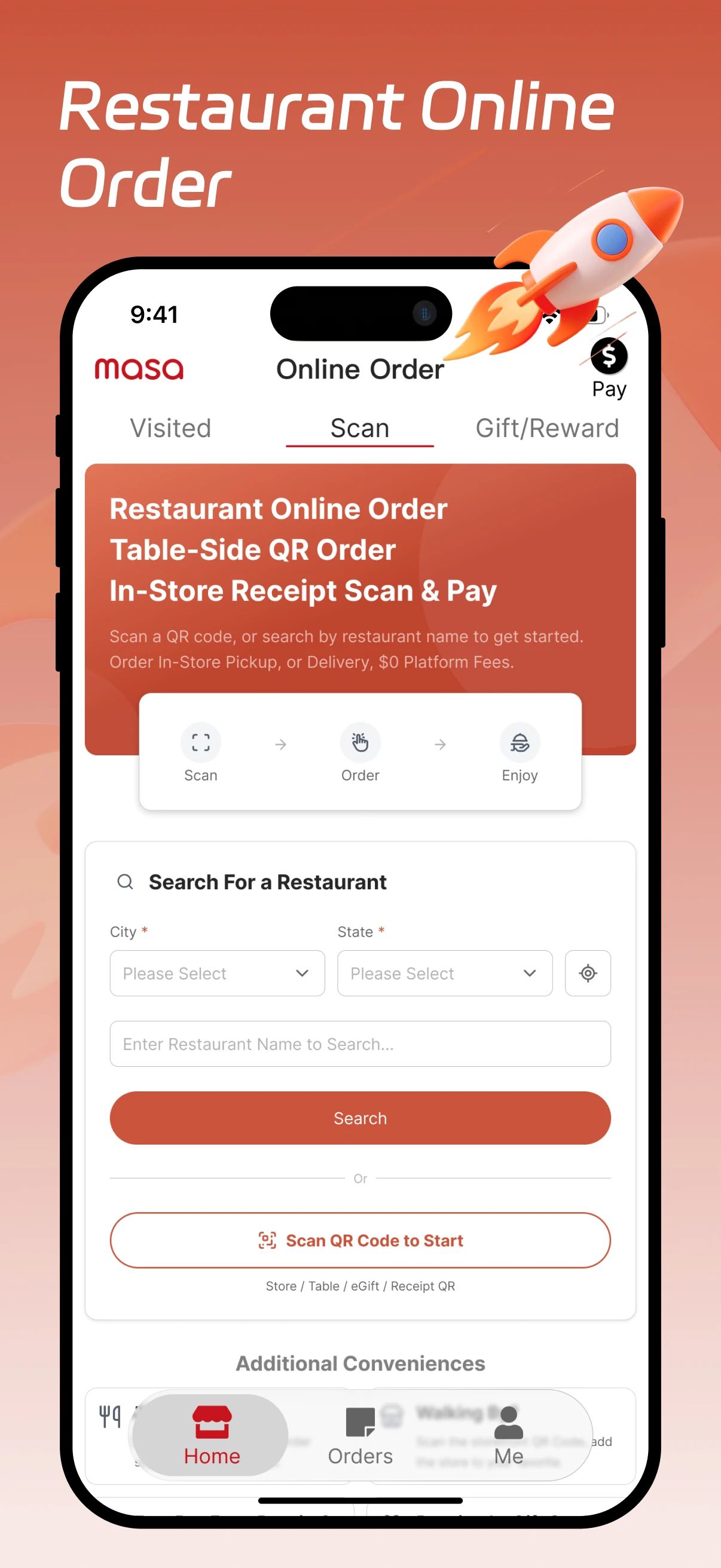
有効化と日々のメニュー変更
店舗の Online Order を有効にする
店舗を接続し、お客様の注文をExpressとキッチン伝票で照合します。
- Aldelo Express Cloud にサインインし、対象の店舗を選びます。App Marketplace を開いて Masa Online Order を探し、Connect を選択します。
- Express のメニューは自動で同期されます。スマートフォンで店舗の注文用リンクを開き、受け取り可能な時間帯を確認します。商品を一つ開き、価格とオプションが POS の表示と一致するか確認してください。
- チーズ追加などの変更を一つ入れて、テイクアウトのテスト注文をします。Express に届いた注文をスマートフォンの確認画面と照合し、変更内容がキッチンディスプレイまたは印刷された調理伝票に表示されているか確認します。
設定でお困りですか?
どの手順まで進んだかと、端末で使用中の製品バージョンをサポートにお伝えください。パスワードや非公開のアカウント情報はメッセージに含めないでください。