
Aldelo Express POS
Express のプリンター設定
iPad または Android の Express にネットワークプリンターを接続し、キッチン伝票とレジのレシートを印刷します。
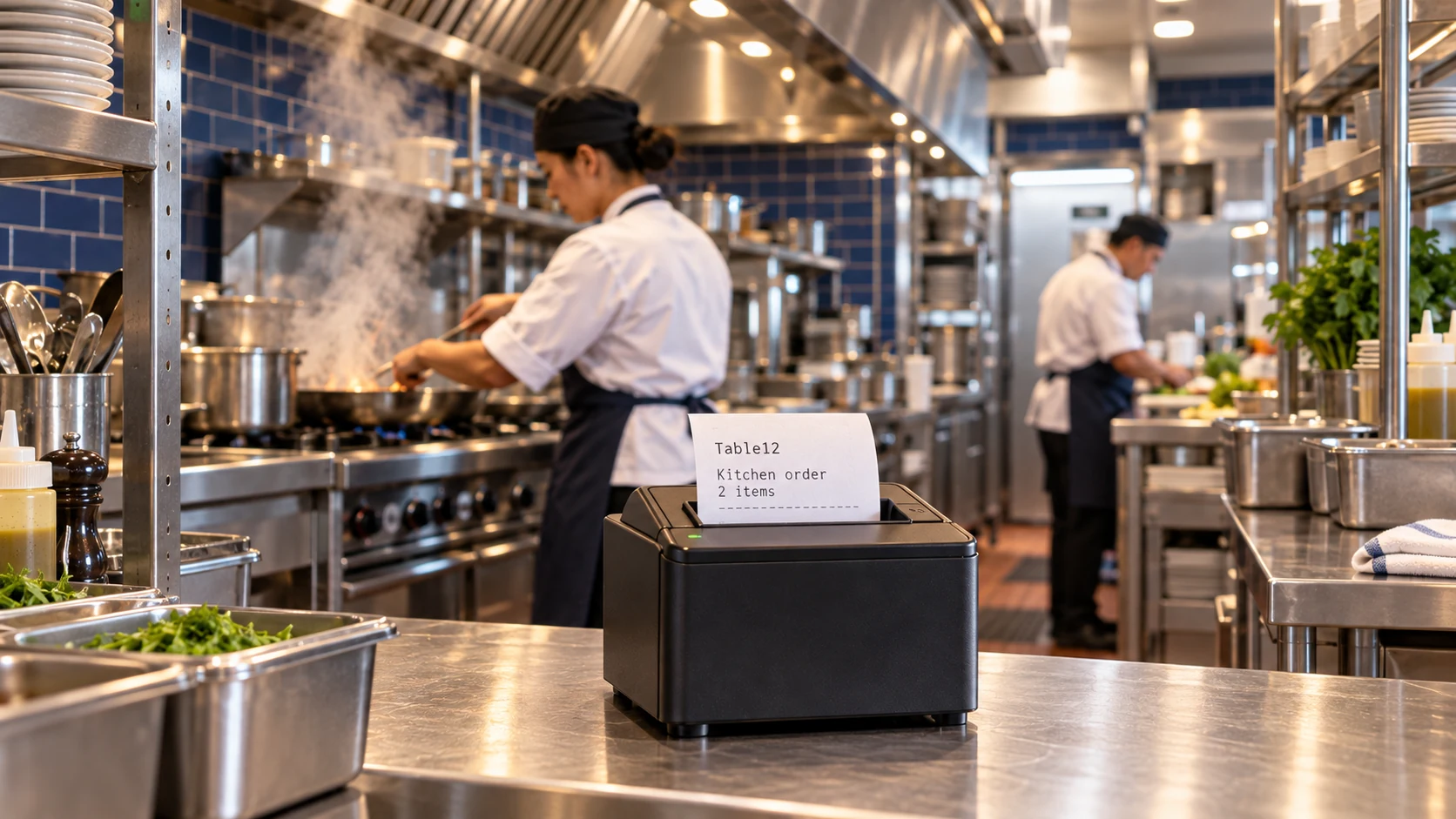
プリンターの接続と印刷の確認
電源とネットワークを接続する
用紙を入れてカバーを閉じ、電源を接続します。有線 LAN は店舗のルーターまたはスイッチに接続します。対応する Wi-Fi 機種は機種別手順で設定します。タブレットも同じ LAN に接続します。
タブレットでプリンターを選ぶ
iPad では Express メニューの Hardware を開き、検出されたプリンターを選んで Connected を有効にします。Android では店舗にサインインし、端末のプリンター設定からネットワークプリンターを選びます。型番かネットワークアドレスを実機と照合します。
レシートと調理伝票の出力先を指定する
レジのレシートプリンターを選びます。キッチンやバーには調理用プリンターを割り当て、バックオフィスで商品の出力先を確認して保存します。
両方の出力先をテストする
オプション付きの注文を送ります。目的の調理場で料理が一度だけ印刷されることを確認し、レジでレシートを印刷します。そのプリンターを使うすべてのタブレットで試します。
伝票が出ないとき
電源、用紙、ネットワークを確認します。どの端末でも検出できない場合は設置担当者とネットワークアドレスを確認します。レシートは出るのに料理が抜ける場合は、再送前に商品の出力先を確認します。サポートにはプリンターの型番とタブレットの種類を伝えます。
設定でお困りですか?
どの手順まで進んだかと、端末で使用中の製品バージョンをサポートにお伝えください。パスワードや非公開のアカウント情報はメッセージに含めないでください。