
POS Aldelo Express
Configurer une imprimante dans Express
Connectez une imprimante réseau à Express sur iPad ou Android, envoyez un plat en cuisine et imprimez un reçu client.
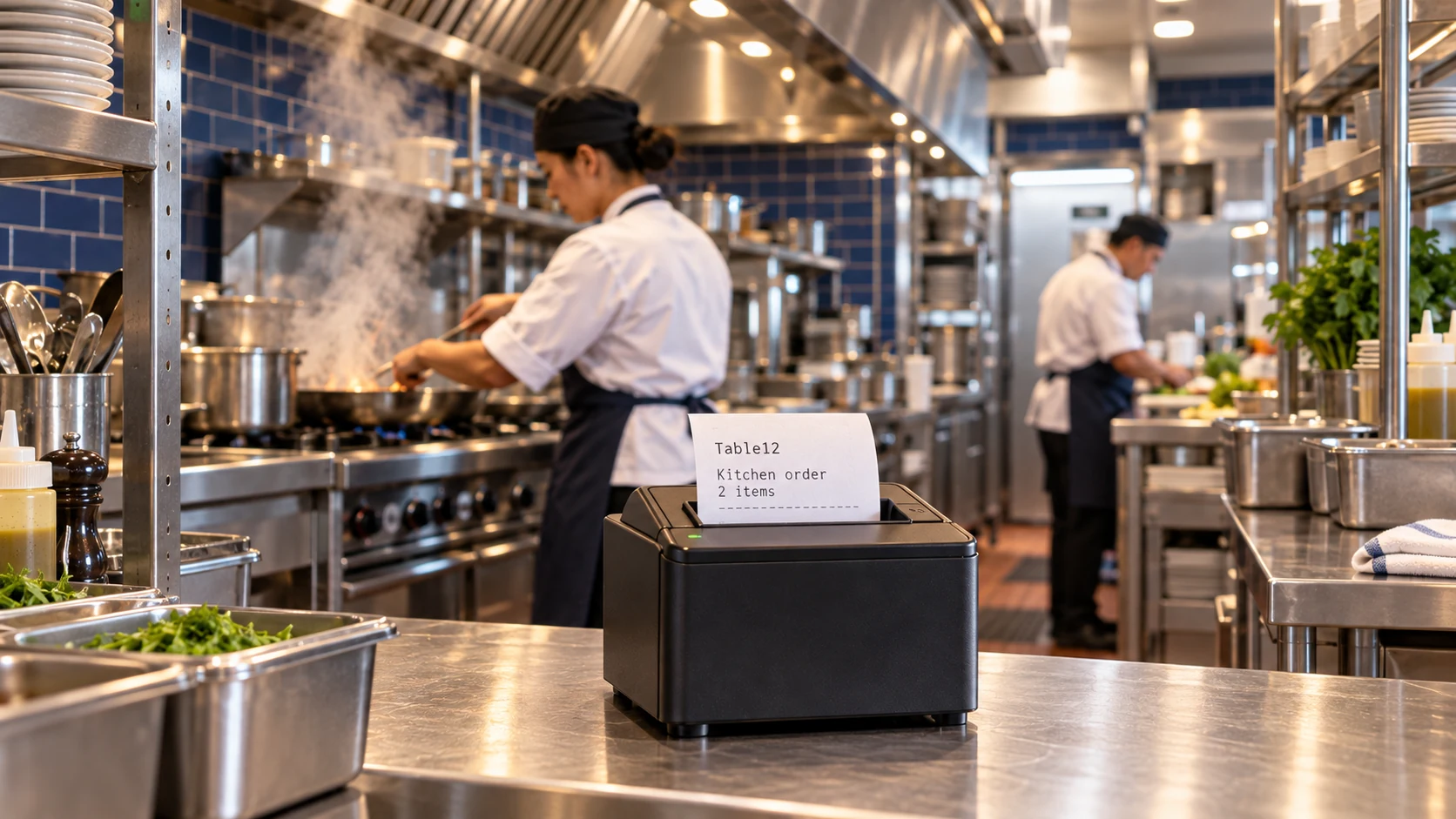
Connectez l’imprimante et vérifiez le résultat
Mettez sous tension et connectez au réseau
Chargez le papier, fermez le capot et branchez l’alimentation. En Ethernet, reliez l’imprimante au routeur ou au commutateur du restaurant. Pour un modèle Wi-Fi compatible, suivez sa procédure de connexion. Connectez la tablette au même réseau local.
Sélectionnez l’imprimante sur la tablette
Sur iPad, ouvrez le menu Express, choisissez Hardware, sélectionnez l’imprimante détectée et activez Connected. Sur Android, connectez-vous à l’établissement, ouvrez les réglages d’imprimante du poste et sélectionnez l’imprimante réseau. Vérifiez le modèle ou l’adresse réseau sur l’appareil.
Affectez les reçus et les bons de préparation
Choisissez l’imprimante de reçus de la caisse. Pour les bons cuisine ou bar, affectez l’imprimante de préparation et vérifiez celle de l’article dans le back-office. Enregistrez les réglages.
Testez les deux destinations
Envoyez une commande avec une option. Vérifiez que le plat s’imprime une seule fois au poste voulu, puis imprimez un reçu en caisse. Répétez depuis chaque tablette qui utilise l’imprimante.
Si un bon manque
Vérifiez l’alimentation, le papier et le réseau. Si aucun appareil ne voit l’imprimante, vérifiez son adresse réseau avec l’installateur. Si les reçus sortent mais qu’un plat manque, vérifiez son poste de préparation avant de renvoyer la commande. Indiquez au support le modèle d’imprimante et le type de tablette.
Besoin d’aide pour votre configuration ?
Indiquez à l’assistance l’étape atteinte et la version du produit sur votre appareil. N’incluez ni mots de passe ni données de compte privées dans votre message.