Prendre une commande à table et lancer le plat principal
Utilisez un établissement de démonstration ou une commande de test autorisée par votre responsable. Demandez à la cuisine de suivre l’exercice avec vous.
Ouvrir la table
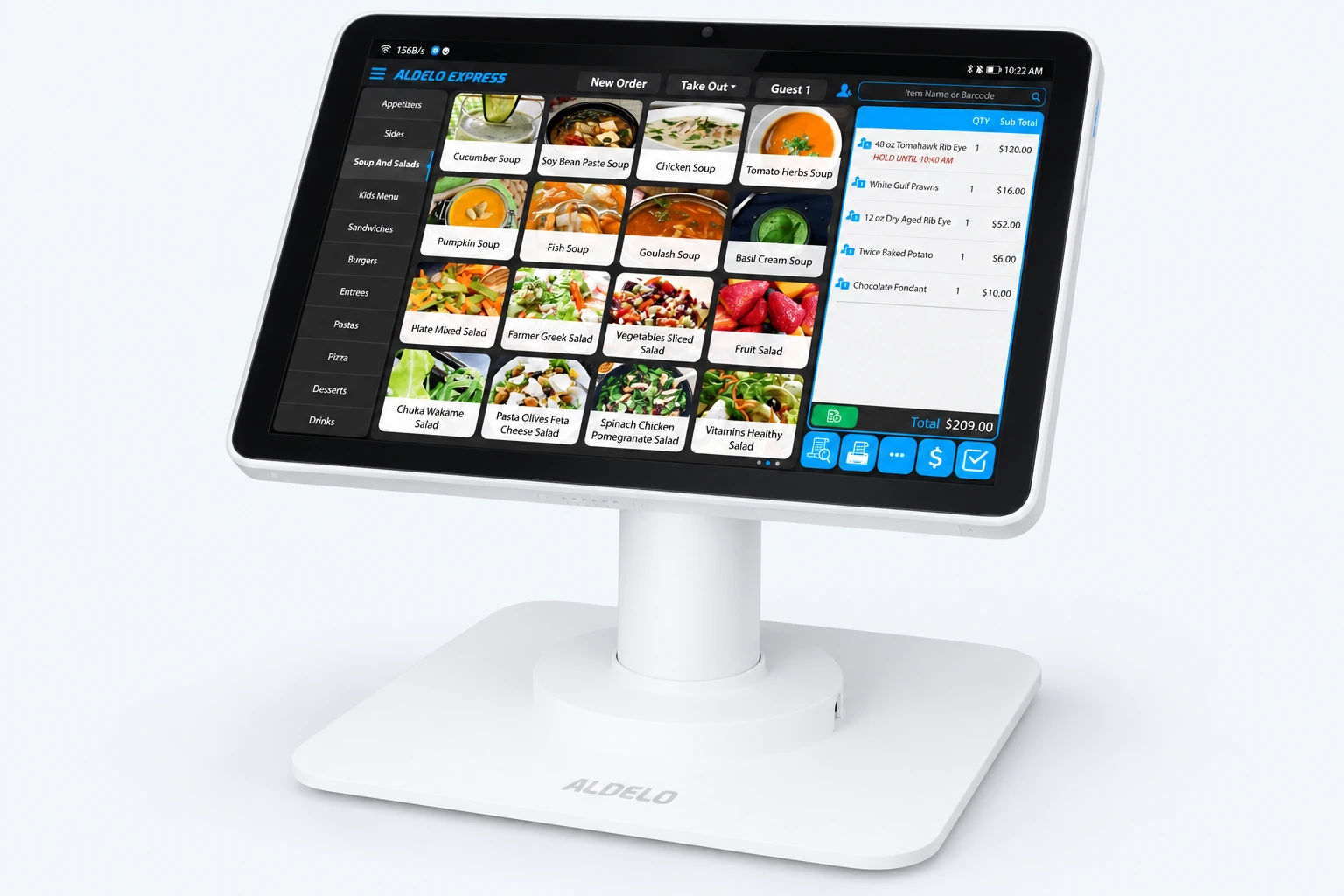
Connectez-vous à Express. Choisissez New Order, sélectionnez le service sur place, puis indiquez la table et le nombre de convives.
Attribuer les places et mettre le burger en attente
Ajoutez une soupe pour la place 1 et un burger sans oignons pour la place 2. Vérifiez que la précision « sans oignons » figure sur le burger. Sélectionnez le burger et mettez uniquement cet article en attente jusqu’à son lancement manuel.
Envoyer la soupe
Sélectionnez Done. Vérifiez avec la cuisine que la soupe est bien arrivée et que le burger reste en attente.
Lancer le plat principal
Dans Recall, rouvrez la commande en vérifiant la table et le numéro de commande. Levez la mise en attente du burger et validez la modification. Demandez en cuisine qu’on vous relise le nom du plat et la précision qui l’accompagne.
La cuisine reçoit d’abord la soupe, puis une seule instruction de préparer un burger sans oignons. Les deux articles restent sur la même addition, chacun associé à la bonne place.
Si le résultat est différent
Si vous ne trouvez pas l’addition, effacez le filtre par employé dans Recall, puis vérifiez la date et le statut des commandes ouvertes. Si le burger manque ou semble apparaître deux fois, vérifiez s’il est encore en attente et ce que la cuisine a reçu avant tout nouvel envoi.
Suivre une boisson personnalisée du comptoir à la cuisine
Faites une commande de test avec les équipes du comptoir et de la préparation. Choisissez une boisson et une option déjà présentes sur votre carte et confirmez le poste qui doit les recevoir.
Saisir la boisson et son option
Dans Express, choisissez New Order. Ajoutez un café latte et sélectionnez le lait d’avoine, ou utilisez les choix équivalents de votre carte. Relisez à voix haute la boisson et l’option affichées avant de sélectionner Done. Notez le numéro de commande.
Vérifier le bon au poste de préparation
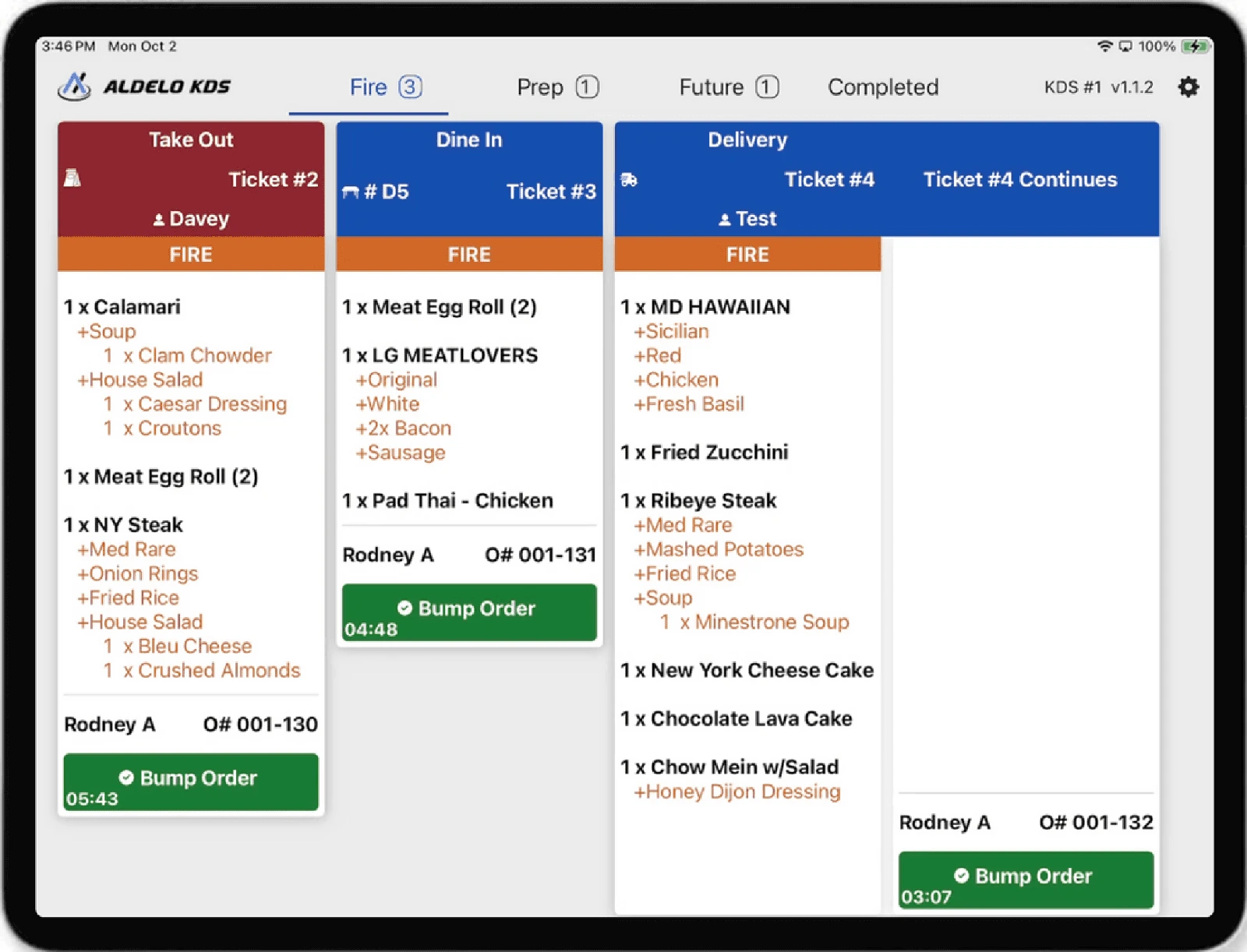
Retrouvez le même numéro de commande dans l’interface blanche de Kitchen Display. Comparez la quantité, la boisson et le lait choisi avec la caisse. Si nécessaire, ouvrez le détail de l’article pour voir l’option en entier.
Terminer la commande au passe
Quand la boisson est prête, marquez l’article comme terminé selon la procédure de votre poste. Si votre établissement utilise un écran au passe, retrouvez-y le même bon. Une fois toute la commande prête, touchez Bump Order sur ce bon au passe.
Dans l’interface blanche actuelle de Kitchen Display, chaque option apparaît sous l’article concerné.
Le poste de préparation reçoit une seule fois la boisson avec son option. Si vous utilisez un écran au passe, l’article y apparaît comme prêt et le bon quitte la file active une fois validé avec Bump Order.
Si le résultat est différent
Si le bon manque, rouvrez la commande d’origine dans Express. Vérifiez que l’option a été enregistrée et que la boisson est bien dirigée vers l’écran que vous consultez. Recherchez le numéro de commande à l’autre poste avant tout nouvel envoi.
Aldelo Express Cloud, un téléphone et votre caisse Express
Activer Online Order et vérifier le menu côté client
Préparez votre établissement et votre carte dans Express. Utilisez un accès responsable et faites un test avant de communiquer le lien de commande aux clients.
Connecter l’établissement
Connectez-vous à Aldelo Express Cloud et choisissez le bon établissement. Ouvrez App Marketplace, recherchez Masa Online Order et choisissez Connect. La carte Express se synchronise automatiquement.
Vérifier le menu côté client sur un téléphone
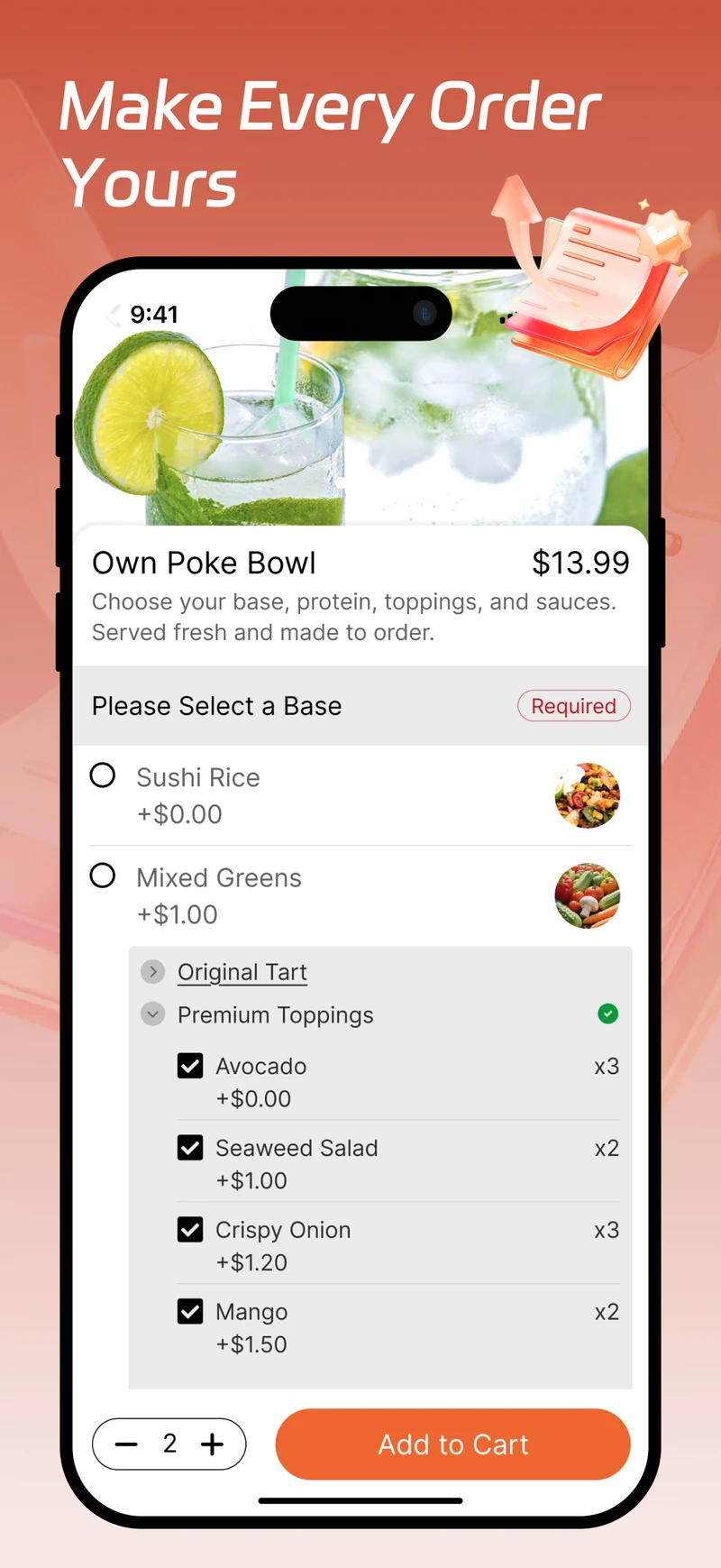
Ouvrez le lien de commande de votre restaurant. Vérifiez l’établissement, les horaires de retrait et la carte. Ouvrez un article et comparez son prix et ses options avec ceux d’Express.
Envoyer une commande de test à emporter
Suivez la procédure de test autorisée dans votre établissement. Ajoutez un article avec une modification, par exemple un supplément de fromage. Comparez la confirmation sur le téléphone avec la commande dans Express. Vérifiez que la modification figure sur l’écran de cuisine ou le bon imprimé.
Ouvrez un article sur votre téléphone et comparez ses options avec celles d’Express.
Le menu côté client affiche le bon établissement, les bons horaires de retrait, le prix et les options attendus. Votre commande de test arrive dans Express et en cuisine avec la même modification.
Si le résultat est différent
Si un prix ou une option est erroné, vérifiez l’établissement sélectionné et la fiche d’origine de l’article dans Express. Rouvrez le même lien client après la synchronisation de la carte. Si la commande manque, vérifiez la confirmation initiale, la caisse et le poste de cuisine destinataires avant de refaire un test.
Sur l’écran de connexion d’Aldelo Express, ouvrez le menu principal en haut à gauche. Si l’option Help apparaît, touchez-la puis choisissez un sujet pour afficher le guide illustré.
Suivre un tutoriel sur iPad
Choisissez Show Tutorial Video dans le menu de l’écran de connexion, puis ouvrez le module que vous souhaitez découvrir. Si une leçon est disponible, touchez Play Tutorial. Pour revenir au module, touchez Exit Tutorial.
Si une commande est introuvable
Pour les vidéos sur iPad, demandez à votre responsable de vérifier Settings → Device Config → Device Behaviors dans l’interface de gestion en ligne. Allow Training Mode doit être réglé sur Yes. Si votre tablette affiche un menu différent, indiquez au support le modèle de l’appareil et la version d’Express.
Demander une formation ou une installation de logiciel
Indiquez à l’assistance Aldelo le logiciel de caisse et l’appareil que vous utilisez. Pour une formation en ligne, précisez la tâche que vous souhaitez pratiquer. Pour une installation, indiquez le nombre de postes, la date souhaitée et votre fuseau horaire.
Pour une intervention sur place, demandez ses disponibilités et ses tarifs au revendeur qui a installé votre système.