互聯餐廳解決方案

你想完成哪項操作?

跟著實際範例,在收銀機、廚房顯示器或線上菜單中完成一項操作。

在 T2 或 iPad 上使用 Aldelo Express POS

為餐桌點餐,等客人準備好再叫起主餐

請使用示範門市或經主管核准的測試訂單,並請內場同事一起核對。

  1. 開桌

    登入 Express。選擇 New Order(新增訂單),選內用,再選餐桌並輸入用餐人數。

  2. 依座位點餐,將漢堡設為等候叫起

    為 1 號座位點一份湯,為 2 號座位點一份不加洋蔥的漢堡。確認「不加洋蔥」註記在漢堡上。選取漢堡,單獨將此品項設為保留,直到手動叫起。

  3. 先送出湯品

    選擇 Done(完成)。和內場確認已收到湯品,漢堡仍在等候叫起。

  4. 叫起主餐

    在 Recall(叫回訂單)中核對桌號與訂單編號,開啟原單。解除漢堡的保留狀態並完成編輯。請廚師讀出收到的品項和客製要求。

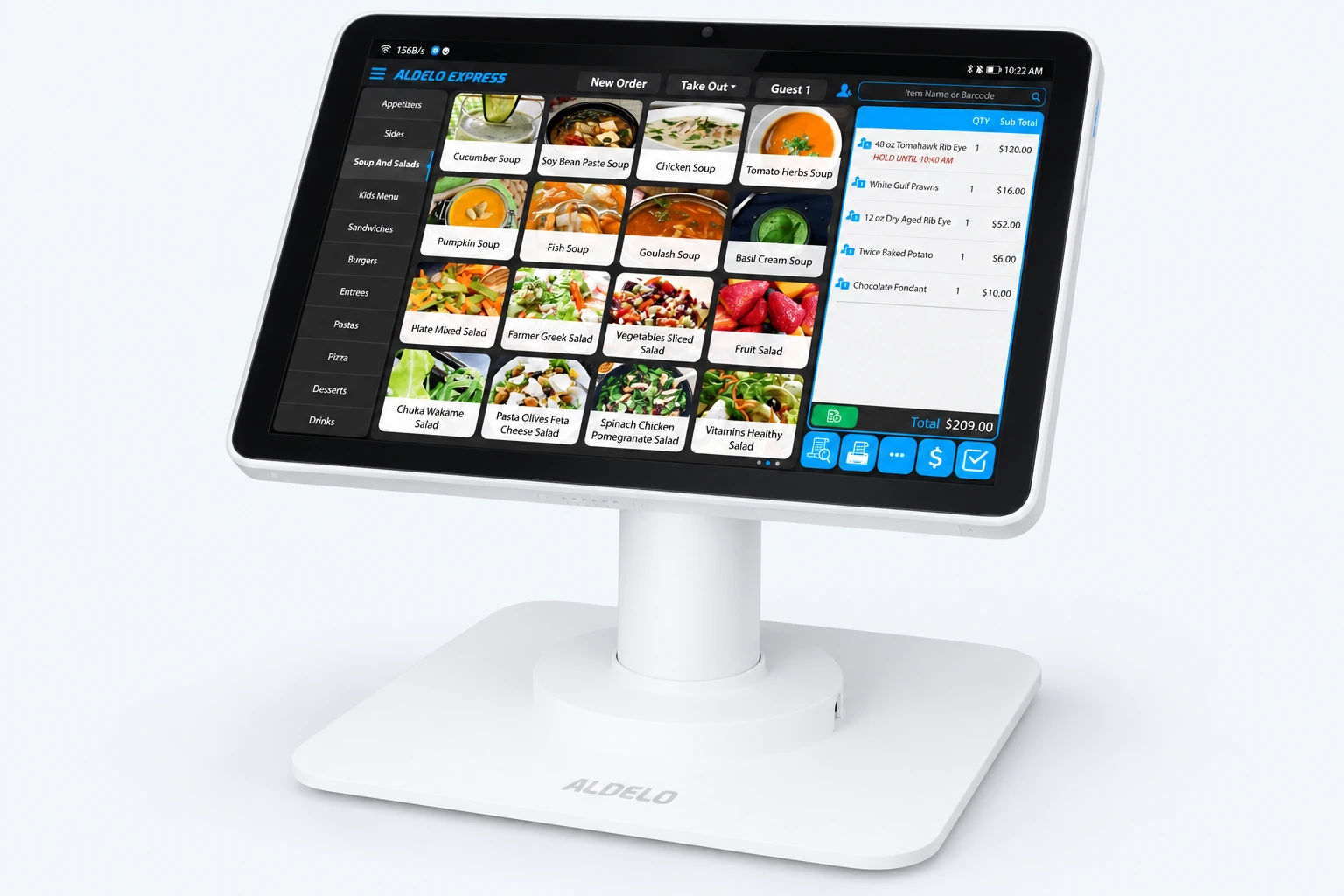
在 T2 終端機上使用 Aldelo Express 輸入餐點的畫面
在 T2 上使用 Aldelo Express 點餐

預期結果

內場先收到湯品,接著只收到一次製作不加洋蔥漢堡的指示。兩個品項都留在同桌的帳單上,分別對應原本的座位。

結果不符時怎麼檢查

若找不到帳單,先清除 Recall 裡的員工篩選條件,再核對日期與未結訂單狀態。如果沒看到漢堡,或看起來有重複,先確認漢堡是否仍在等候叫起,並向內場核對實際收到的內容,再決定是否重送。

Aldelo Express POS 與 iPad 上的 Kitchen Display

從櫃檯到內場,核對一杯客製飲品

和櫃檯及飲品製作人員一起建立一筆測試訂單。從現有菜單選一款飲品和一個客製選項,確認應由哪個工作站接單。

  1. 輸入飲品與客製要求

    在 Express 選擇 New Order(新增訂單)。加入一杯拿鐵並選擇燕麥奶,或使用自家菜單中類似的組合。照著訂單唸出飲品和客製要求,再選擇 Done(完成)。記下訂單編號。

  2. 在製作工作站核對餐單

    在白色介面的 Kitchen Display 找到相同的訂單編號。對照收銀機,核對數量、飲品與所選奶類。如需查看完整的客製要求,可開啟品項明細。

  3. 完成製作並交給出餐人員

    飲品做好後,依本站慣用流程將品項標記為已完成。如果店內有出餐台顯示器,請在該顯示器上核對同一張餐單。等整張單的餐點都備齊後,在出餐台的這張單上點選 Bump Order。

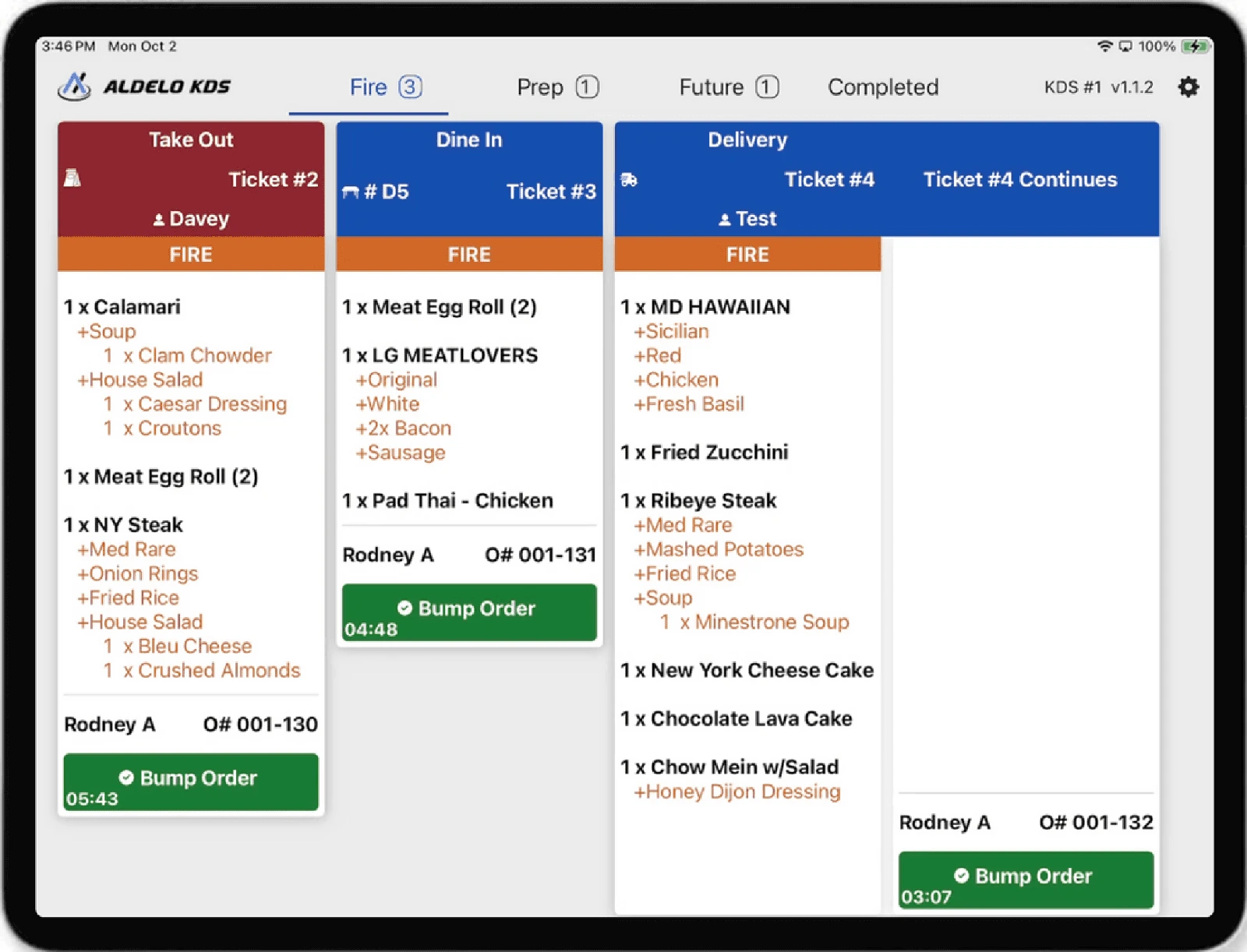
iPad 上採用現行白色介面的 Aldelo Kitchen Display,客製要求列在各品項下方
在 Kitchen Display 現行的白色介面上,每項客製要求都列在對應的品項下方。

預期結果

製作工作站只收到一次附有客製要求的飲品。如果使用出餐台顯示器,該品項會在上面顯示為已完成,點選 Bump Order 後,整張餐單就會移出待處理清單。

結果不符時怎麼檢查

如果沒看到餐單,請在 Express 重新開啟原訂單。確認客製要求已儲存,這款飲品也確實分配給眼前的顯示器。先依訂單編號到另一個工作站核對,再決定是否重送。

Aldelo Express Cloud、一支手機與店內的 Express POS

啟用 Online Order 並檢查顧客看到的菜單

先在 Express 備妥門市和菜單。使用主管權限測試後,再把點餐連結分享給顧客。

  1. 連結門市

    登入 Aldelo Express Cloud 並選擇正確的門市。開啟 App Marketplace,找到 Masa Online Order,選擇 Connect(連結)。Express 菜單會自動同步。

  2. 用手機檢查顧客菜單

    開啟餐廳的點餐連結。核對門市、自取時段和菜單。開啟一個品項,對照 Express 檢查價格與客製選項。

  3. 送出一筆測試自取訂單

    依照店內核准的測試流程下單。加入一個品項並調整一項選擇,例如加起司。將手機上的訂單確認資訊與 Express 中的訂單核對,並檢查廚房顯示器或列印的廚房單上是否也列出這項調整。

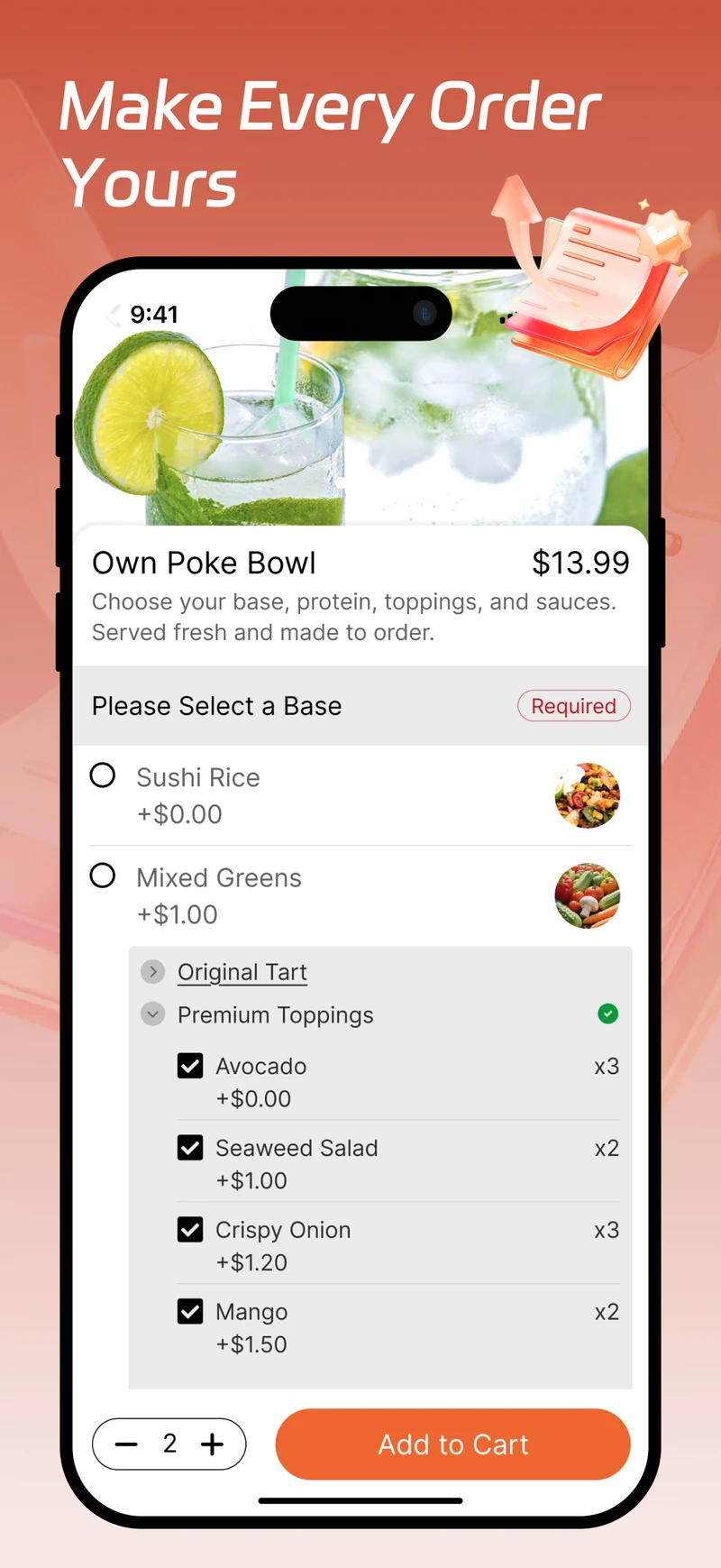
手機上的 Online Order 顧客菜單,顯示一個品項的客製選項與加點配料
在手機上開啟一個品項,將可選項目與 Express 中的設定核對。

預期結果

顧客菜單顯示正確的門市、自取時段、價格與選項。Express 和內場收到的測試訂單都保留了同一項客製要求。

結果不符時怎麼檢查

如果價格或選項有誤,請在 Express 確認所選門市並檢查原品項設定。等菜單同步後,再開啟同一個顧客連結。若找不到訂單,先核對原始訂單確認資訊、應接單的收銀機與內場工作站,再決定是否送出另一筆測試單。

在 POS 平板上查詢使用說明

  • 在 iPad 或 Android 平板查看圖文指南

    在 Aldelo Express 登入畫面開啟左上角的主選單。如果看到 Help,點選後再選擇想了解的主題,即可查看圖文指南。

  • 在 iPad 上觀看教學影片

    在登入畫面的選單中選擇 Show Tutorial Video,再開啟想學習的功能模組。如果有對應的課程,點選 Play Tutorial 即可播放。點選 Exit Tutorial 即可返回該模組。

  • 找不到選項時

    若要在 iPad 上觀看影片,請經理在雲端後台開啟 Settings → Device Config → Device Behaviors,確認 Allow Training Mode 已設為 Yes。如果平板上的選單不同,請向技術支援提供裝置型號和 Express 版本。

    詢問平板操作教學

觀看 Aldelo 的實際操作

真實產品。
仔細查看。

Aldelo 產品介紹與示範。

將線上關注轉化為到店用餐

在線上分享優惠,吸引新舊顧客到店,並讓結帳時的優惠核銷更簡單。

產品詳情

此產品介紹影片由 Aldelo 託管,並非逐步設定教學。

開啟影片檔案 (在新標籤中開啟)

申請培訓或軟體安裝服務

請告知 Aldelo 支援團隊您使用的 POS 產品和裝置。申請線上培訓時,請說明想練習的操作。申請安裝軟體時,請註明終端機數量、希望安排的日期以及您所在的時區。

如需到店服務,請向負責安裝的經銷商洽詢可預約的時間和費用。

商家支援 · 24/7

現在需要人工客服嗎?

直接聯絡 Aldelo 支援團隊。