
Android T2 · 餐廳收銀
在 POS 平板上查詢使用說明
在 iPad 或 Android 平板查看圖文指南
在 Aldelo Express 登入畫面開啟左上角的主選單。如果看到 Help,點選後再選擇想了解的主題,即可查看圖文指南。
在 iPad 上觀看教學影片
在登入畫面的選單中選擇 Show Tutorial Video,再開啟想學習的功能模組。如果有對應的課程,點選 Play Tutorial 即可播放。點選 Exit Tutorial 即可返回該模組。
找不到選項時
若要在 iPad 上觀看影片,請經理在雲端後台開啟 Settings → Device Config → Device Behaviors,確認 Allow Training Mode 已設為 Yes。如果平板上的選單不同,請向技術支援提供裝置型號和 Express 版本。
詢問平板操作教學
觀看 Aldelo 的實際操作
真實產品。
仔細查看。
Aldelo 產品介紹與示範。
對於您的下一次團隊會議
選擇一個焦點。
帶著目標練習。
使用這些檢查表與您的商店配置的產品和程序一起使用。
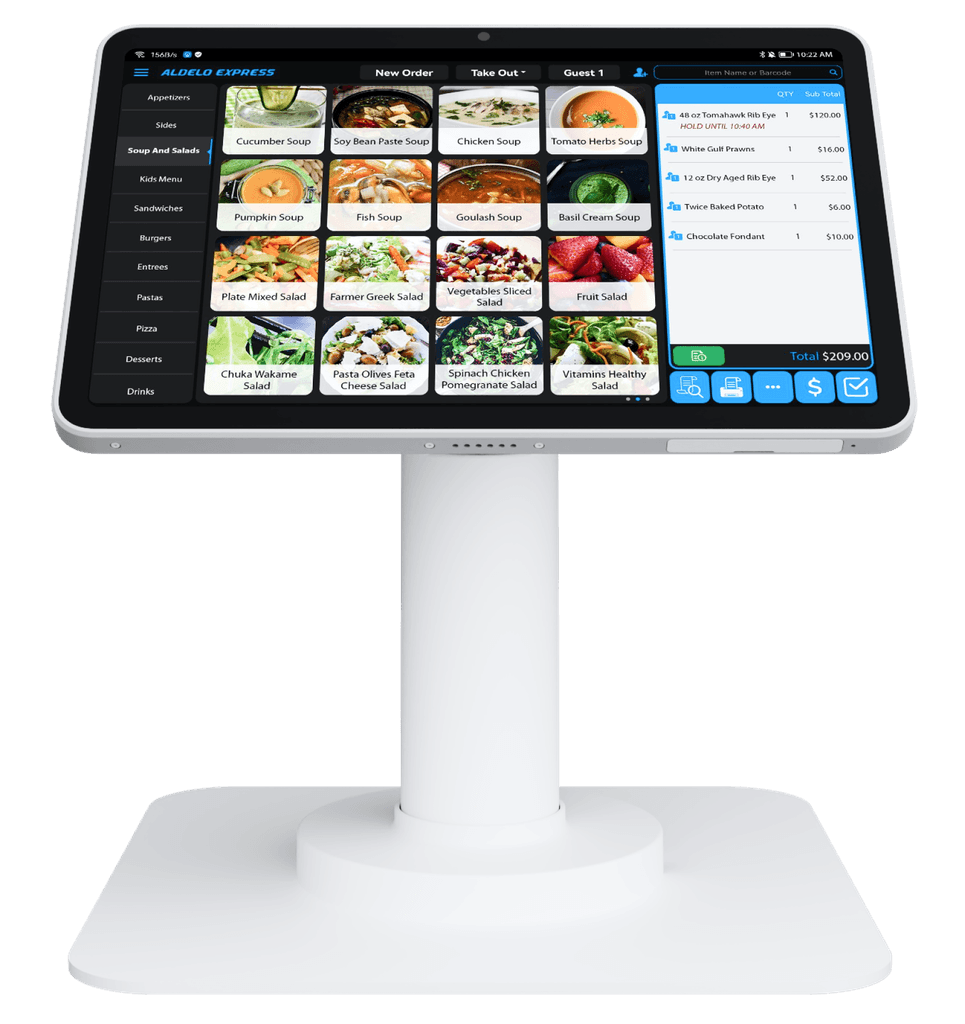
團隊檢查表
完整走一遍整筆訂單。
用自家菜單的常見訂單演練;經理可在下一個班次開始前,在您設定好的系統上演示工作流程。
- 先選定服務類型、餐桌或顧客,再新增菜品及其常用選項。
- 訂單發往廚房前,先向顧客複誦菜品及自訂選項確認。
- 跟蹤訂單從備餐、顧客付款到收據的全程;向經理了解門店如何處理改單與作廢。
您的團隊知道訂單從何處開始、誰接收它以及如何結束。
菜單設定探索 菜單建置 AI
團隊檢查表
讓每個選擇都清晰明瞭。
好的菜單設定要貼合顧客實際點餐習慣。編輯或匯入菜單前請先備齊資料。
- 收集你有許可使用的當前項目名稱、價格、類別和照片。
- 將必選項與可選項分開列出,包括規格、製作方式和加購價格。
- 在更改向團隊開放前,請經理先審核生成的菜單與廚房分單設定。
一份員工看得懂、廚房做得到的菜單。
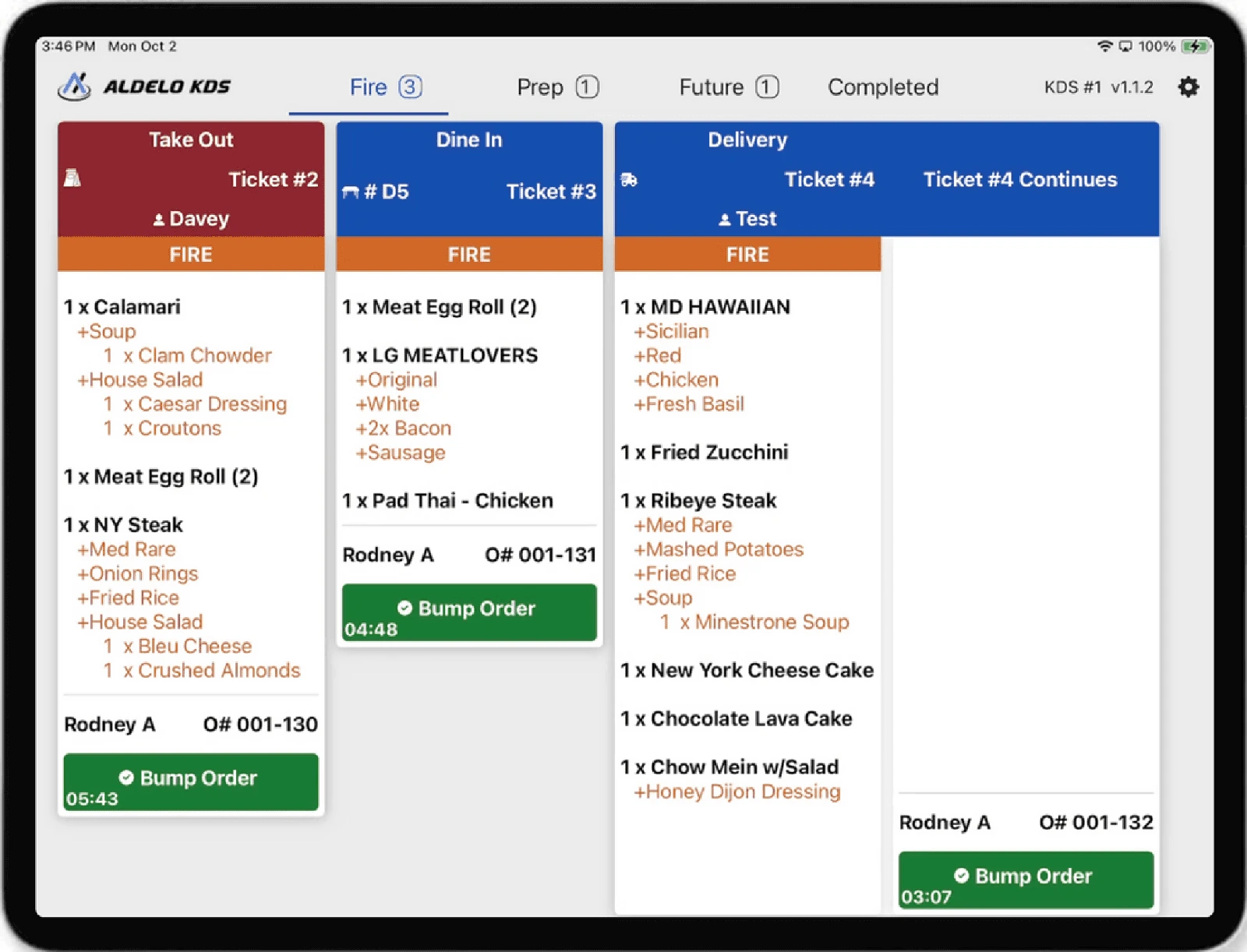
團隊檢查表
跟蹤訂單到正確的工作站。
讓前廳與後廚圍繞同一套交接流程運轉。您設定的廚房工作流程決定了每個團隊看到哪些內容。
- 為每個備餐工作站及其負責的餐點命名。
- 演練一筆多菜品訂單,確認團隊理解自訂選項與備餐備註。
- 商定由誰標記餐點完成、由誰負責出餐協調,以及訂單變更時如何相互提醒。
從第一個項目到最終交接,明確責任。
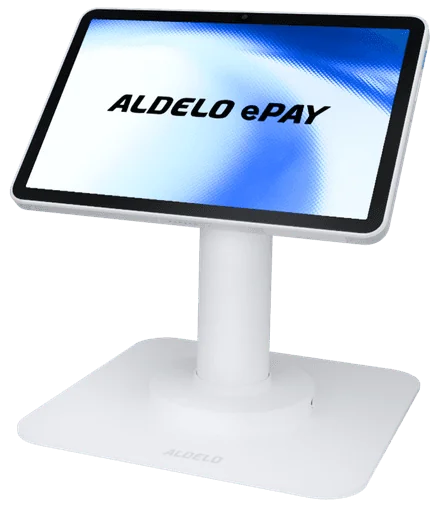
團隊檢查表
讓顧客結帳更安心。
用實際在用的支付設備和店內既定流程培訓;支付問題絕不能靠猜。
- 確定您的配置終端機接受哪些支付方式,以及客人如何使用該設備。
- 向團隊展示在哪裡核對支付結果並將收據遞給顧客。
- 如果結果不清楚,在重試之前先與支持確認交易。切勿在支持消息中收集完整的卡號或安全碼。
一致的結帳體驗,必要時有清晰的問題上報渠道。
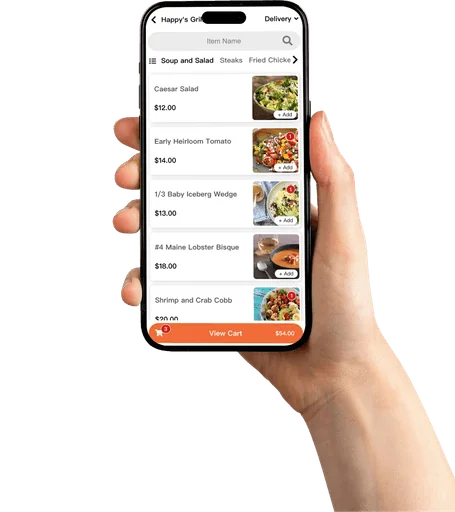
團隊檢查表
從客人的眼睛看訂單。
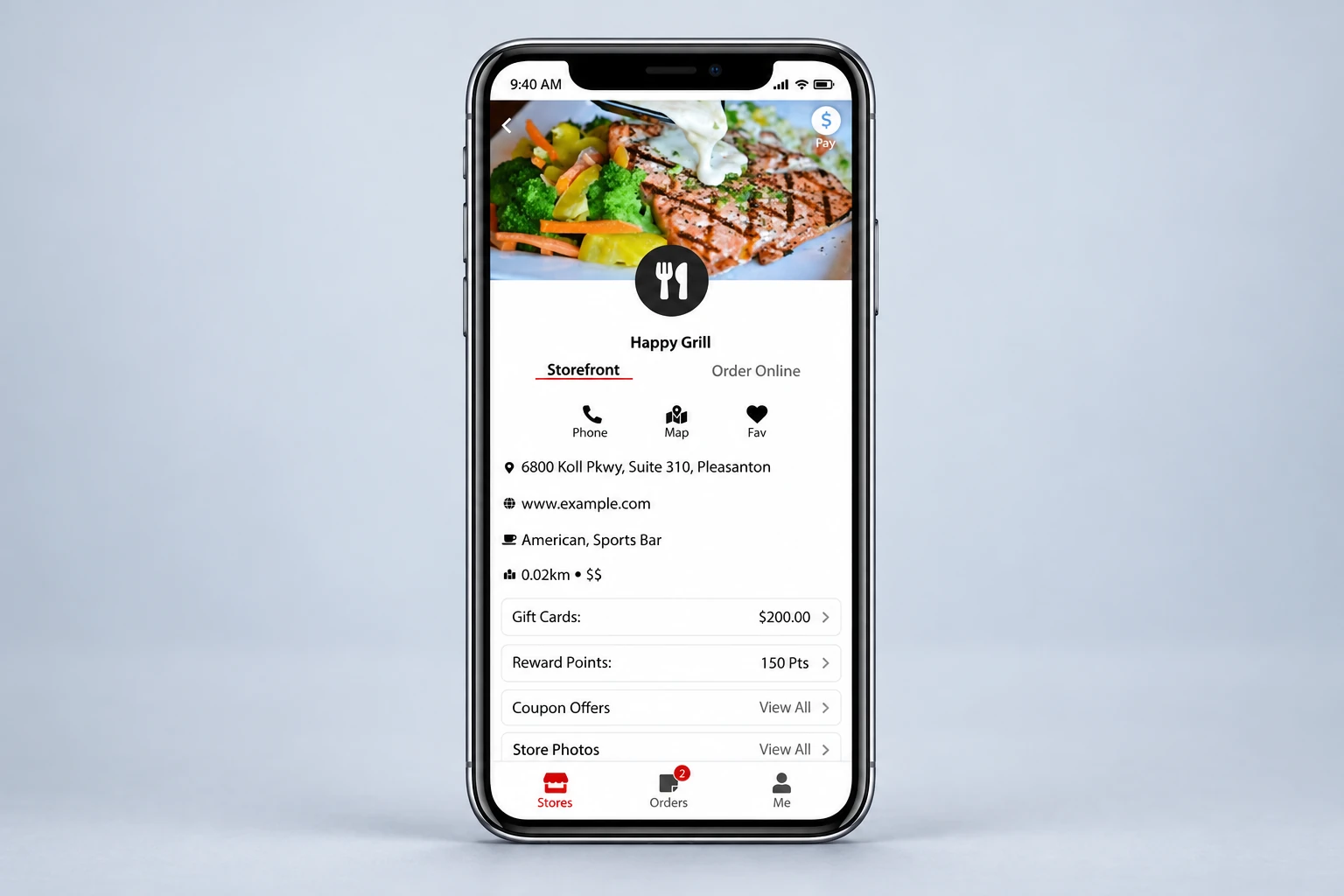
查看線上點餐的對外效果,再與負責線上服務的員工確認店內交接。
- 核對餐廳名稱、營業時間、菜單描述、價格和取餐資訊。
- 檢查客人在您常見訂單中看到的選項。
- 明確由誰盯新訂單,以及團隊如何同步供應狀態或交付問題。
訂單到來之前,顧客與員工的預期應當一致。
團隊檢查表
讓顧客下次光顧更輕鬆。
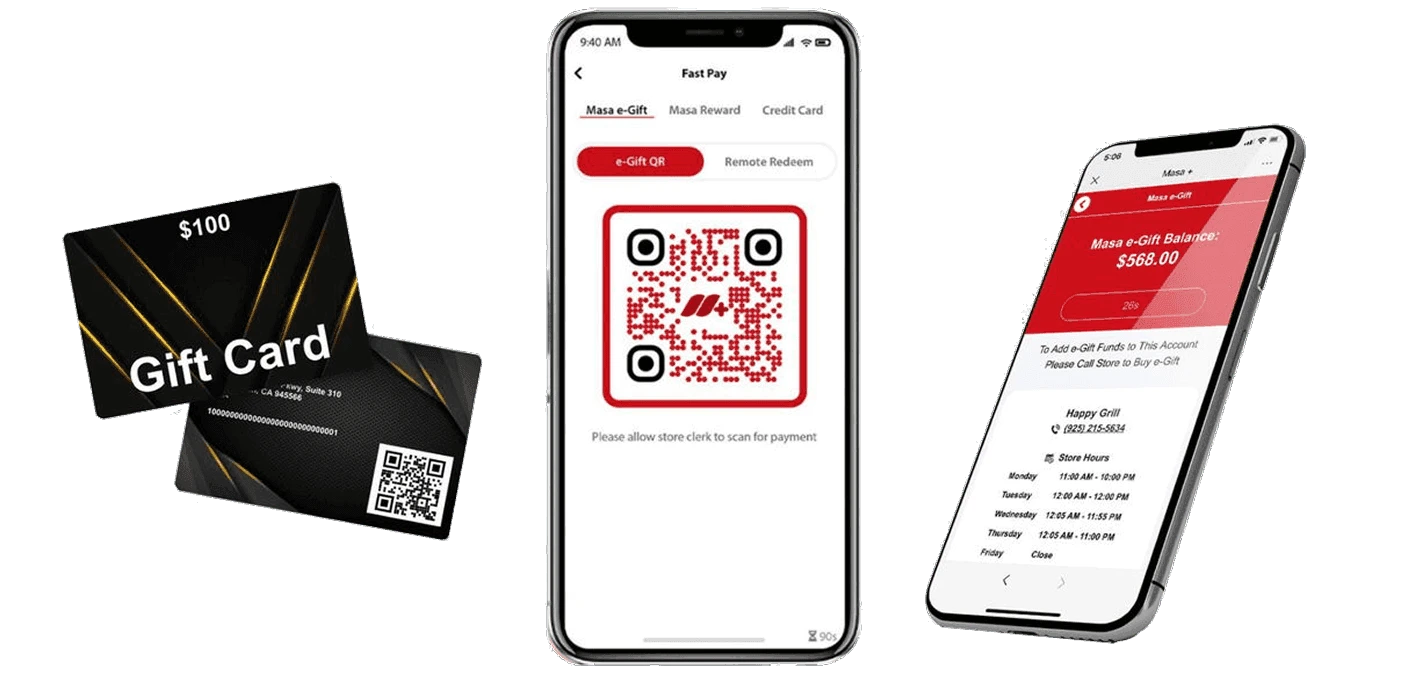
確保您的團隊能夠解釋您餐廳提供的禮品卡計劃和可以使用的地點。
- 確認您的餐廳是否提供實體卡、數字卡或兩者。
- 讓經理演示在您配置的系統中銷售和兌換卡。
- 依核准的計畫條款說明餘額問題與參與門市。帳戶專屬問題請轉交支援團隊。
無論顧客想贈送、使用還是詢問禮品卡,員工都能從容應答。
團隊檢查表
把會員計畫變成一份簡單的邀請。
您的獎勵和兌換規則應該易於員工解釋。從您餐廳已啟用的計劃開始。
- 簡要說明顧客如何註冊並獲得獎勵。
- 展示您的團隊如何識別會員並遵循兌換流程。
- 確認哪些位置參與以及誰可以幫助解決缺失獎勵或帳戶問題。
團隊每位成員都一致地向顧客發出再次光臨的邀請。
申請培訓或軟體安裝服務
請告知 Aldelo 支援團隊您使用的 POS 產品和裝置。申請線上培訓時,請說明想練習的操作。申請安裝軟體時,請註明終端機數量、希望安排的日期以及您所在的時區。
如需到店服務,請向負責安裝的經銷商洽詢可預約的時間和費用。
商家支援 · 24/7
現在需要人工客服嗎?
直接聯絡 Aldelo 支援團隊。