
写真付きメニューのチェックリスト
POS・キオスク・オンライン注文で料理写真を活用する
スタッフとお客様が Express POS、Self-Service Kiosk、Masa Online Order で同じ料理をどう見つけるか確認しましょう。
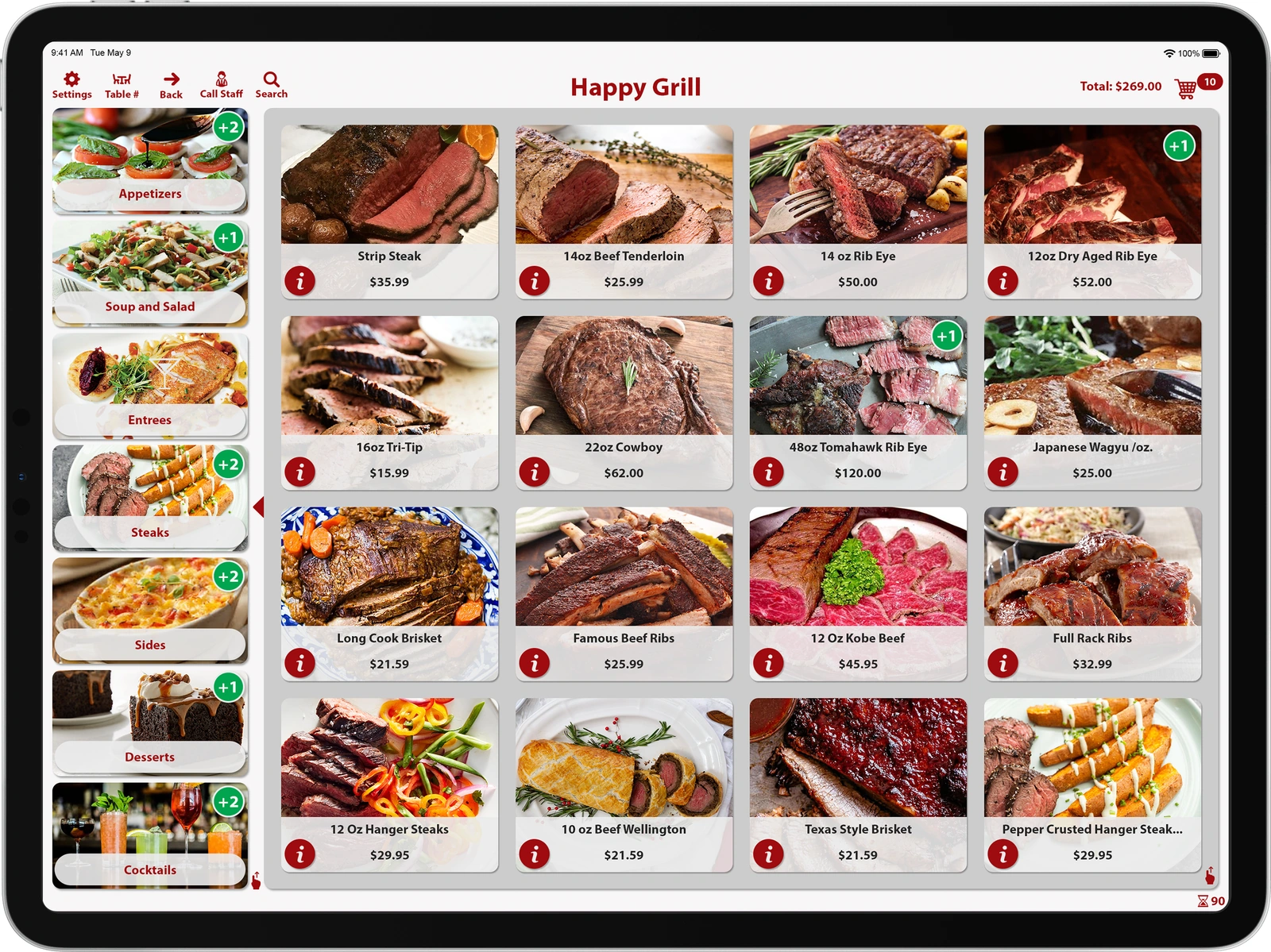
各メニュー画面で同じ料理を確認する
提供する料理と写真を合わせる
実際の料理がはっきり写った写真を選びます。商品名、説明、価格を店長と確認しましょう。有効な各注文画面で料理を開き、正しい商品に写真が付いているか確かめます。
スタッフに Express POS で見つけてもらう
スタッフに写真から料理を見つけ、変更オプションを選び、注文内容を読み上げてもらいます。厨房伝票で商品とオプションを確認しましょう。見た目が似た料理は、スタッフが区別できる明確な名前にします。
キオスクでお客様の注文手順を試す
Self-Service Kiosk で料理を探し、選択肢を開いて注文内容を確認します。メニューを知らない人にも試してもらいましょう。写真が役立つ箇所と、名前や説明をもっと明確にすべき箇所を記録します。
スマートフォンで同じ料理を確認する
スマートフォンでお店の Masa Online Order リンクを開きます。写真、価格、選択肢を POS と比較しましょう。テスト注文を行い、Express と厨房伝票の内容を照合します。メニュー変更後も確認を繰り返しましょう。
設定でお困りですか?
どの手順まで進んだかと、端末で使用中の製品バージョンをサポートにお伝えください。パスワードや非公開のアカウント情報はメッセージに含めないでください。