Tomar un pedido en mesa y dar la orden de preparar el plato principal
Usa un local de demostración o un pedido de prueba autorizado por el gerente. Pide al equipo de cocina que siga el ejercicio contigo.
Abrir la mesa
Inicia sesión en Express. Elige New Order, selecciona el servicio en mesa e indica la mesa y el número de comensales.
Asignar los asientos y dejar la hamburguesa en espera
Añade una sopa al asiento 1 y una hamburguesa sin cebolla al asiento 2. Comprueba que la indicación «sin cebolla» figure en la hamburguesa. Selecciona la hamburguesa y pon solo ese artículo en espera hasta que lo liberes manualmente.
Enviar la sopa
Selecciona Done. Confirma con cocina que ha llegado la sopa y que la hamburguesa sigue en espera.
Dar la orden de preparar el plato principal
En Recall, abre el pedido con la misma mesa y número de pedido. Libera la hamburguesa y termina la edición. Pide a quien la va a preparar que te lea el artículo y la indicación que recibió.
Cocina recibe primero la sopa y después una sola indicación de preparar una hamburguesa sin cebolla. Ambos artículos siguen en la misma cuenta, cada uno en su asiento.
Si algo no cuadra
Si no encuentras la cuenta, quita el filtro de empleado en Recall y revisa la fecha y el estado de los pedidos abiertos. Si falta la hamburguesa o parece duplicada, comprueba si sigue en espera y qué recibió cocina antes de volver a enviarla.
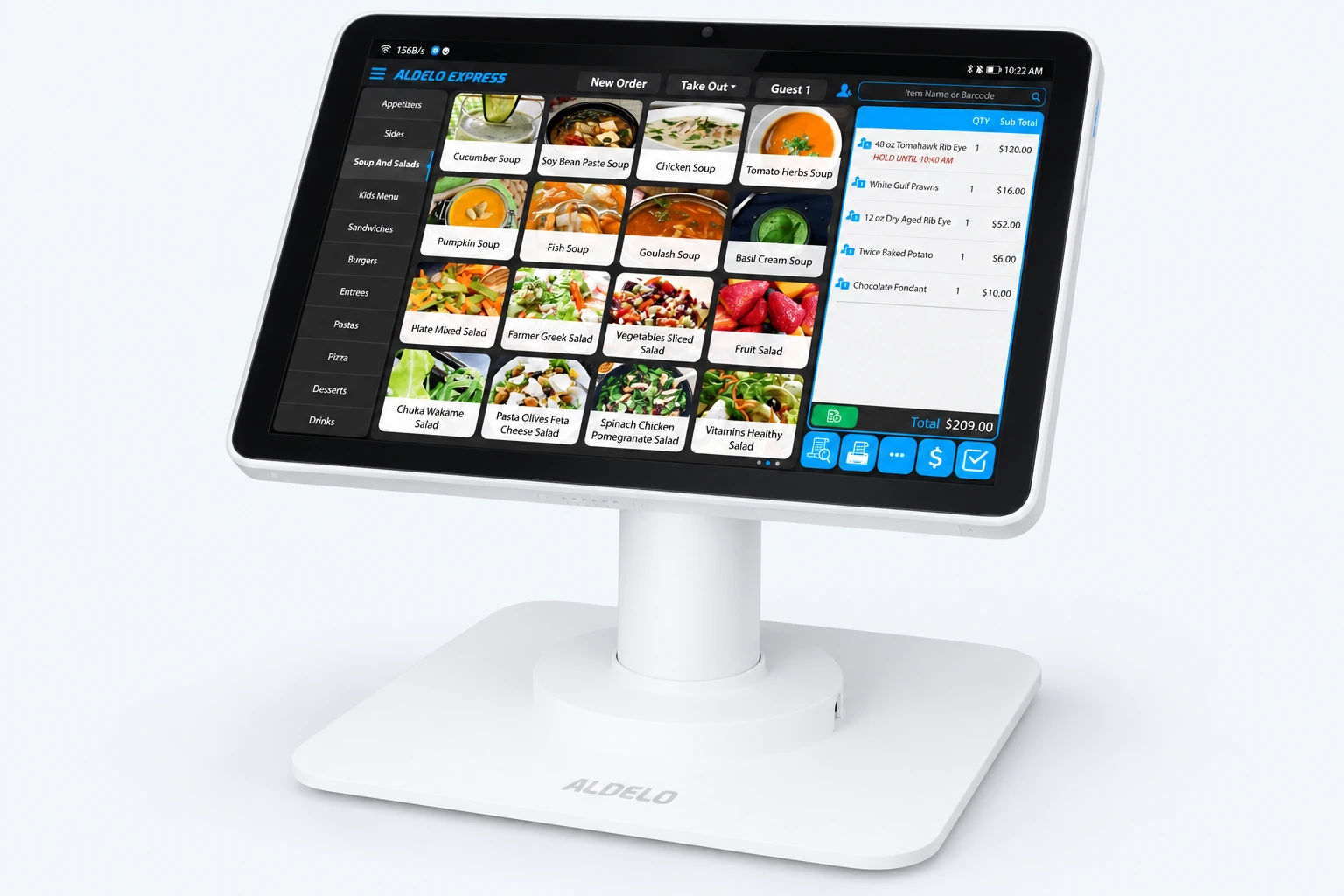
Punto de venta Aldelo Express y Kitchen Display en iPad
Seguir una bebida con una modificación desde el mostrador hasta la cocina
Haz un pedido de prueba con el equipo de mostrador y el de preparación. Elige una bebida y una modificación que ya estén en tu menú y confirma a qué estación deben llegar.
Introducir la bebida y su modificación
Abre New Order en Express. Añade un latte y selecciona leche de avena, o elige opciones equivalentes de tu menú. Lee en voz alta la bebida y la modificación que figuran en el pedido antes de seleccionar Done. Anota el número de pedido.
Comprobar la comanda en la estación de preparación
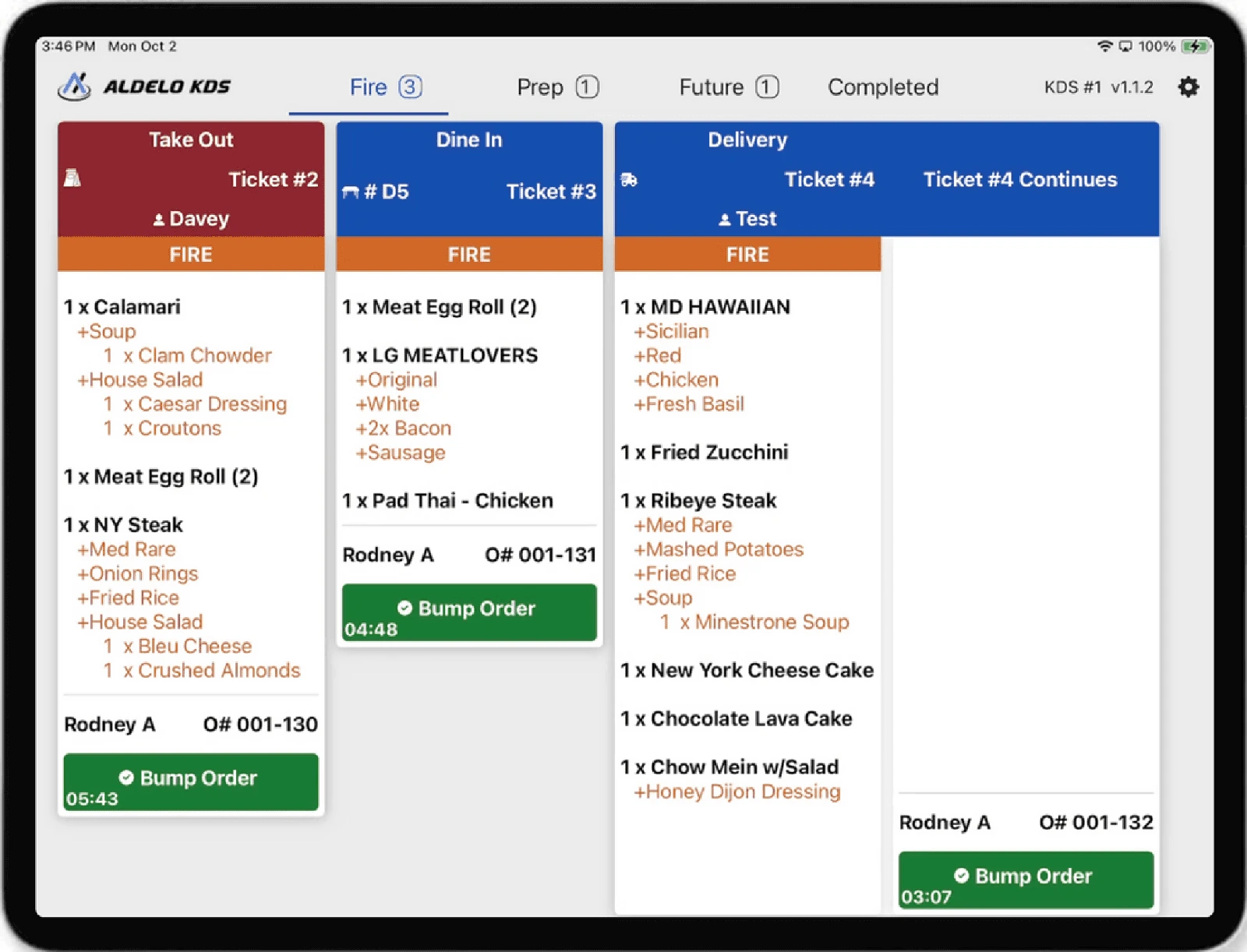
Busca el mismo número de pedido en la pantalla blanca de Kitchen Display. Compara la cantidad, la bebida y el tipo de leche con el punto de venta. Abre los detalles del artículo para ver la modificación completa si hace falta.
Completar el pedido en el pase
Cuando la bebida esté lista, marca el artículo como terminado según el procedimiento de tu estación. Si tu local usa una estación de pase, busca allí la misma comanda. Cuando todo esté listo, toca Bump Order en esa comanda desde el pase.
En la interfaz blanca actual de Kitchen Display, cada modificación aparece debajo de su artículo.
La estación de preparación recibe una sola vez la bebida con la modificación. Si usas una estación de pase, allí verás el artículo terminado. Al tocar Bump Order, la comanda sale de la cola activa.
Si algo no cuadra
Si no ves la comanda, vuelve a abrir el pedido original en Express. Comprueba que se guardó la modificación y que la bebida está asignada a la pantalla que estás mirando. Busca el número de pedido en la otra estación antes de volver a enviarlo.
Aldelo Express Cloud, un teléfono y tu punto de venta Express
Activar Online Order y revisar el menú que ven los clientes
Ten a mano tu local y tu menú de Express. Accede con permisos de gerente y haz una prueba antes de compartir el enlace de pedidos con los clientes.
Conectar el local
Inicia sesión en Aldelo Express Cloud y selecciona el local correcto. Abre App Marketplace, busca Masa Online Order y elige Connect. El menú de Express se sincroniza automáticamente.
Revisar el menú del cliente desde un teléfono
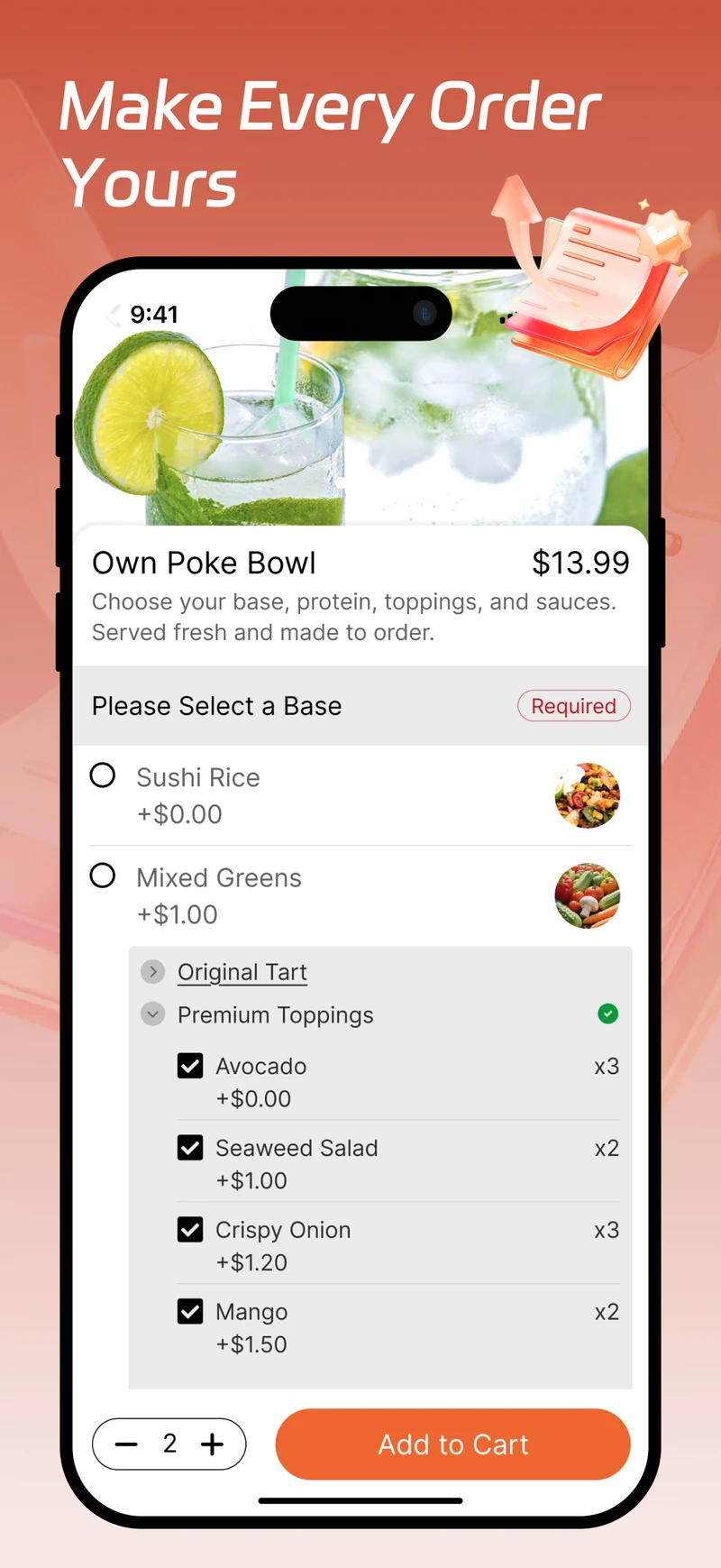
Abre el enlace de pedidos de tu restaurante. Comprueba el local, el horario de recogida y el menú. Abre un artículo y compara su precio y las modificaciones disponibles con los de Express.
Enviar un pedido de prueba para recoger
Sigue el procedimiento de prueba autorizado en tu local. Añade un artículo con una modificación, por ejemplo, queso extra. Compara la confirmación del teléfono con el pedido en Express. Revisa que la modificación figure en la pantalla de cocina o en la comanda impresa.
Abre un artículo en tu teléfono y compara sus opciones con las de Express.
El menú del cliente muestra el local, el horario de recogida, el precio y las opciones correctos. El pedido de prueba llega a Express y a cocina con la misma modificación.
Si algo no cuadra
Si un precio o una opción no coinciden, revisa el local seleccionado y el artículo original en Express. Cuando el menú se sincronice, abre de nuevo el mismo enlace del cliente. Si falta el pedido, revisa la confirmación original, el punto de venta y la estación de cocina de destino antes de enviar otra prueba.
En la pantalla de inicio de sesión de Aldelo Express, abre el menú principal en la esquina superior izquierda. Si aparece Help, tócalo y elige un tema para ver la guía ilustrada.
Abre un tutorial en el iPad
Elige Show Tutorial Video en el menú de inicio de sesión y abre el módulo que quieres aprender a usar. Si hay una lección, toca Play Tutorial. Para volver al módulo, toca Exit Tutorial.
Si falta una opción
Para los videos del iPad, pide a tu gerente que revise Settings → Device Config → Device Behaviors en el panel de administración en la nube. Allow Training Mode debe estar en Yes. Si el menú de tu tableta es diferente, indica al equipo de soporte el modelo del dispositivo y la versión de Express.
Indique al equipo de soporte de Aldelo qué producto de punto de venta y qué dispositivo utiliza. Para la capacitación en línea, mencione la tarea que desea practicar. Para la instalación del software, indique el número de terminales, la fecha que prefiere y su zona horaria.
Si necesita una visita a su local, consulte la disponibilidad y las tarifas con el distribuidor que realizó la instalación.