互联餐厅解决方案

你想完成哪项操作?

跟着实际示例,在收银机、厨房显示屏或线上菜单中完成一项操作。

在 T2 或 iPad 上使用 Aldelo Express POS

按桌点餐,到上主菜时通知后厨制作

请使用演示门店或经理批准的测试订单,并请后厨同事一起核对。

  1. 开台

    登录 Express。选择 New Order(新订单),选择堂食,然后选餐桌并填写用餐人数。

  2. 按座位点餐,暂缓制作汉堡

    为 1 号座位点一份汤,为 2 号座位点一份不加洋葱的汉堡。确认“不加洋葱”标在汉堡上。选中汉堡,仅将该菜品设为等叫,直到手动通知后厨制作。

  3. 先送出汤品

    选择 Done(完成)。与后厨确认汤品已经收到,汉堡仍在等叫。

  4. 通知后厨制作主菜

    在 Recall(调取订单)中核对桌号和订单号,打开原单。解除汉堡的等叫状态并完成编辑。请厨师读出收到的菜品和定制要求。

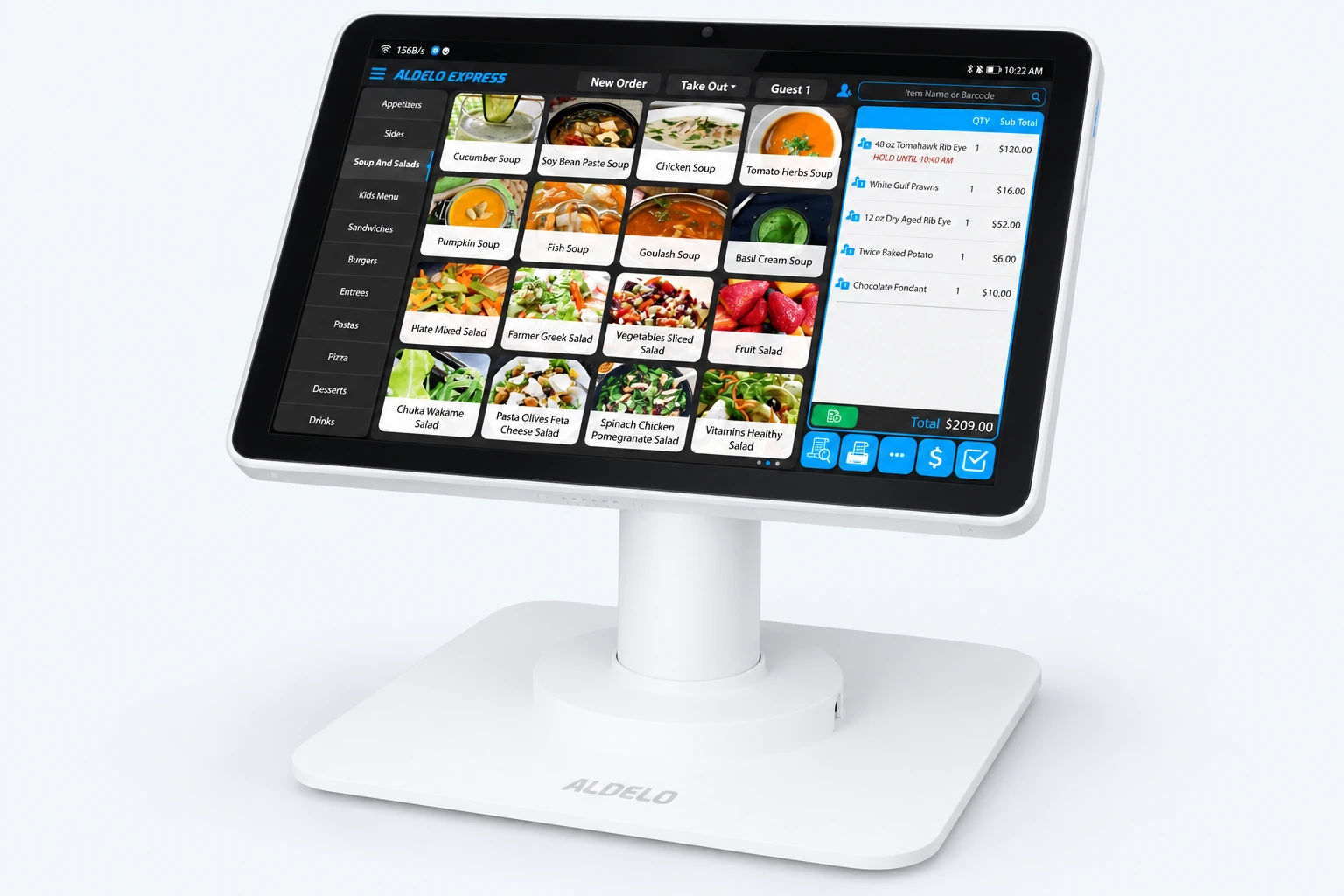
T2 终端上的 Aldelo Express 点餐界面
在 T2 上使用 Aldelo Express 点餐

预期结果

后厨先收到汤,随后只收到一次制作不加洋葱汉堡的指令。两道菜仍在同一桌的账单上,各自对应原来的座位。

结果不对时怎么检查

找不到账单时,先清除 Recall 中的员工筛选,再核对日期和未结订单状态。如果没看到汉堡或看起来重复了,先确认汉堡是否还在等叫,并与后厨核实实际收到的内容,再决定是否重发。

Aldelo Express POS 和 iPad 上的 Kitchen Display

从柜台到后厨,核对一杯定制饮品

与柜台和饮品制作人员一起下一笔测试订单。从现有菜单中选择一款饮品和一个定制选项,确认应由哪个工作站接单。

  1. 录入饮品和定制要求

    在 Express 中选择 New Order(新订单)。添加一杯拿铁并选择燕麦奶,或使用自家菜单中的类似组合。照着订单读出饮品和定制要求,再选择 Done(完成)。记下订单号。

  2. 在制作工作站核对订单

    在白色界面的 Kitchen Display 上找到相同的订单号。对照收银机,核对数量、饮品和所选奶类。如需查看完整的定制要求,可打开菜品详情。

  3. 完成制作并交给出餐人员

    饮品做好后,按本站惯用流程将该品项标记为已完成。如果店内设有出餐台显示屏,请在该屏上核对同一张单。等整单全部备齐后,在出餐台的这张单上轻点 Bump Order。

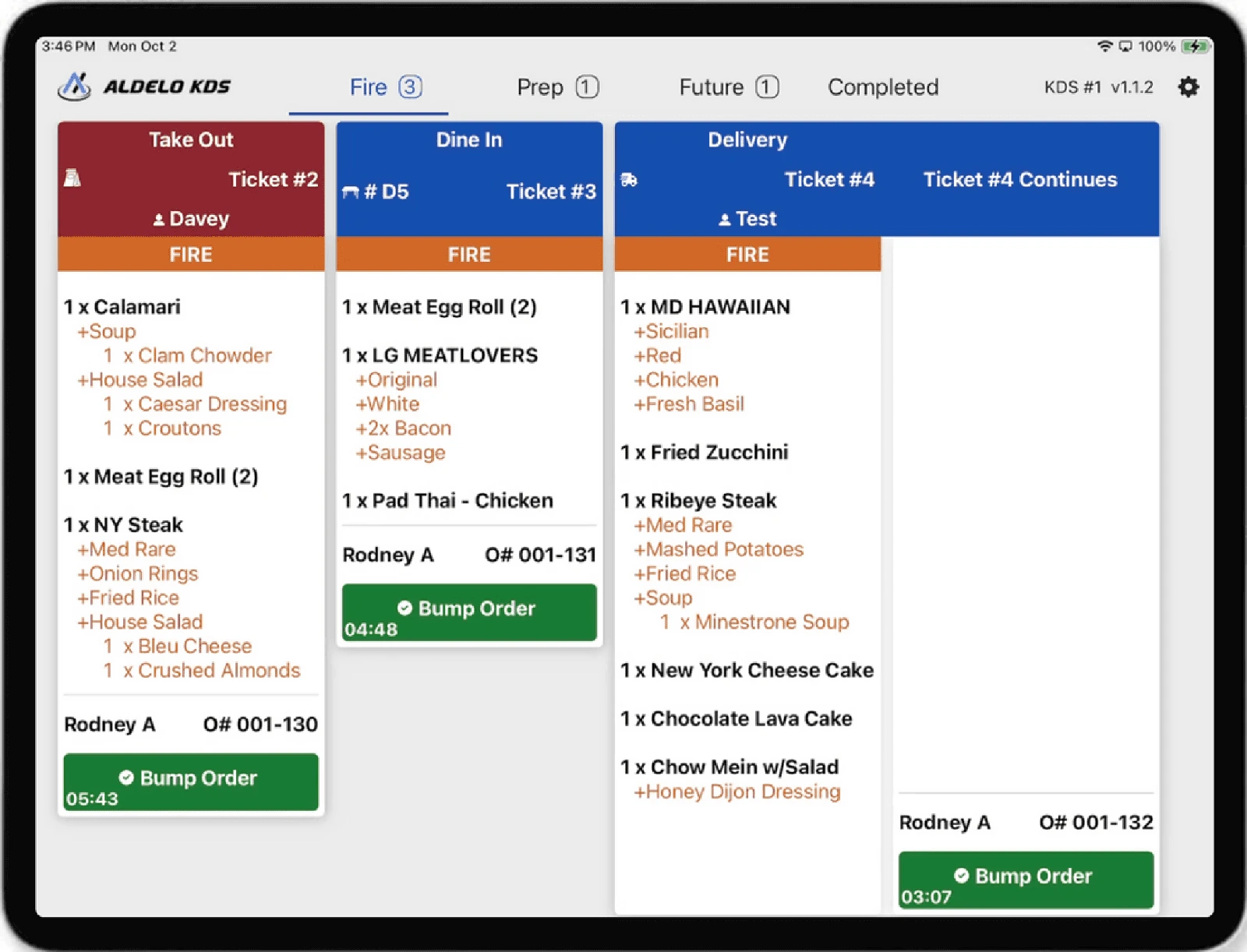
iPad 上当前白色界面的 Aldelo Kitchen Display,每个品项下方列出定制要求
在 Kitchen Display 当前的白色界面上,每项定制要求都列在对应品项下方。

预期结果

制作工作站只收到一次带定制要求的饮品。如果使用出餐台显示屏,该品项会在上面显示为已完成,点按 Bump Order 后整张单就会移出待处理队列。

结果不对时怎么检查

如果没看到订单,在 Express 中重新打开原单。确认定制要求已经保存,饮品也确实分配给了当前显示屏。先用订单号到另一工作站核对,再决定是否重发。

Aldelo Express Cloud、一部手机和店内的 Express POS

启用 Online Order 并检查顾客看到的菜单

先在 Express 中备好门店和菜单。使用经理权限进行测试,再把点餐链接分享给顾客。

  1. 连接门店

    登录 Aldelo Express Cloud 并选择正确的门店。打开 App Marketplace,找到 Masa Online Order,选择 Connect(连接)。Express 菜单会自动同步。

  2. 用手机查看顾客菜单

    打开餐厅的点餐链接。核对门店、自取时段和菜单。打开一个菜品,对照 Express 核对价格和定制选项。

  3. 发送一笔测试自取订单

    按本店批准的测试流程下单。添加一个菜品并做一项调整,例如加芝士。将手机上的订单确认信息与 Express 中的订单进行核对,再检查厨房显示屏或打印的厨房单是否也列出了这项调整。

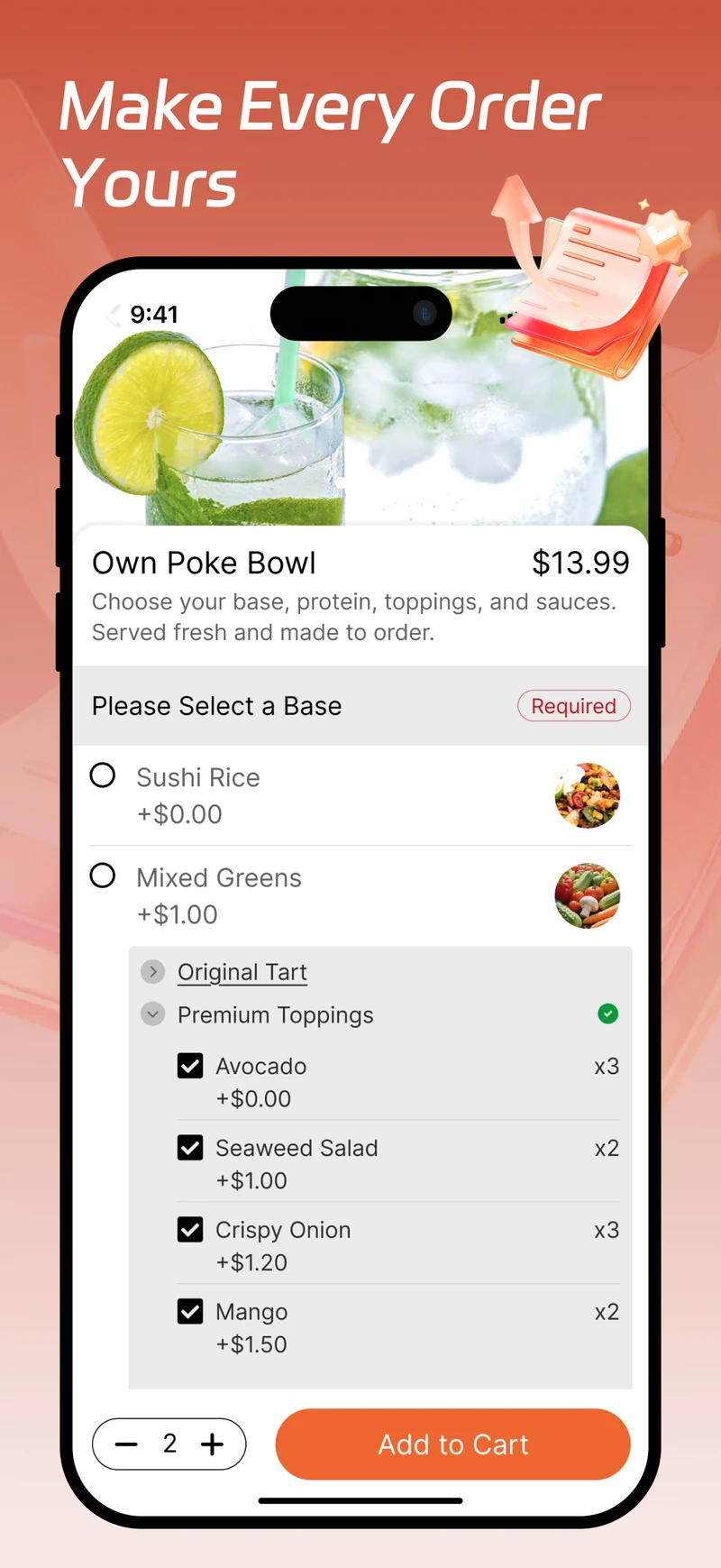
手机上的 Online Order 顾客菜单,显示一个菜品的定制选项和可加配料
在手机上打开一个菜品,将选项与 Express 中的设置进行核对。

预期结果

顾客菜单显示正确的门店、自取时段、价格和选项。Express 和后厨收到的测试订单都保留了同一项定制要求。

结果不对时怎么检查

如果价格或选项有误,请在 Express 中确认所选门店并检查原菜品设置。等菜单同步后再打开同一个顾客链接。如果没看到订单,先核对原始订单确认信息、应接单的收银机及厨房工作站,再决定是否发送另一笔测试单。

在 POS 平板上查找帮助

  • 在 iPad 或 Android 平板上查看图文指南

    在 Aldelo Express 登录界面,打开左上角的主菜单。如果看到 Help,点按后选择要了解的主题,即可查看图文指南。

  • 在 iPad 上观看教学视频

    在登录界面的菜单中选择 Show Tutorial Video,然后打开要学习的功能模块。如果有相应课程,点按 Play Tutorial 开始播放。点按 Exit Tutorial 即可返回该模块。

  • 找不到相应选项时

    要在 iPad 上观看视频,请经理在云端后台打开 Settings → Device Config → Device Behaviors,确认 Allow Training Mode 已设为 Yes。如果平板上的菜单不同,请向技术支持说明设备型号和 Express 版本。

    咨询平板培训问题

观看 Aldelo 的实际操作

真实的产品。
仔细看看。

Aldelo 产品介绍与演示。

将线上关注转化为到店用餐

在线分享优惠,吸引新老顾客到店,并让结账时的优惠核销更简单。

产品详情

此产品介绍视频由 Aldelo 托管,并非分步设置教程。

打开视频文件 (在新标签页中打开)

申请培训或软件安装服务

请告知 Aldelo 支持团队您使用的 POS 产品和设备。申请在线培训时,请说明想练习的操作。申请安装软件时,请注明终端数量、希望安排的日期以及您所在的时区。

如需上门服务,请向负责安装的经销商咨询可预约的时间和费用。

商家支持 · 24/7

现在需要人工客服吗?

直接联系 Aldelo 支持团队。