
Android T2 · 餐厅收银
在 POS 平板上查找帮助
在 iPad 或 Android 平板上查看图文指南
在 Aldelo Express 登录界面,打开左上角的主菜单。如果看到 Help,点按后选择要了解的主题,即可查看图文指南。
在 iPad 上观看教学视频
在登录界面的菜单中选择 Show Tutorial Video,然后打开要学习的功能模块。如果有相应课程,点按 Play Tutorial 开始播放。点按 Exit Tutorial 即可返回该模块。
找不到相应选项时
要在 iPad 上观看视频,请经理在云端后台打开 Settings → Device Config → Device Behaviors,确认 Allow Training Mode 已设为 Yes。如果平板上的菜单不同,请向技术支持说明设备型号和 Express 版本。
咨询平板培训问题
观看 Aldelo 的实际操作
真实的产品。
仔细看看。
Aldelo 产品介绍与演示。
对于您的下一次团队会议
选择一个焦点。
带着目标练习。
结合门店已配置的产品和流程,使用这些检查清单。
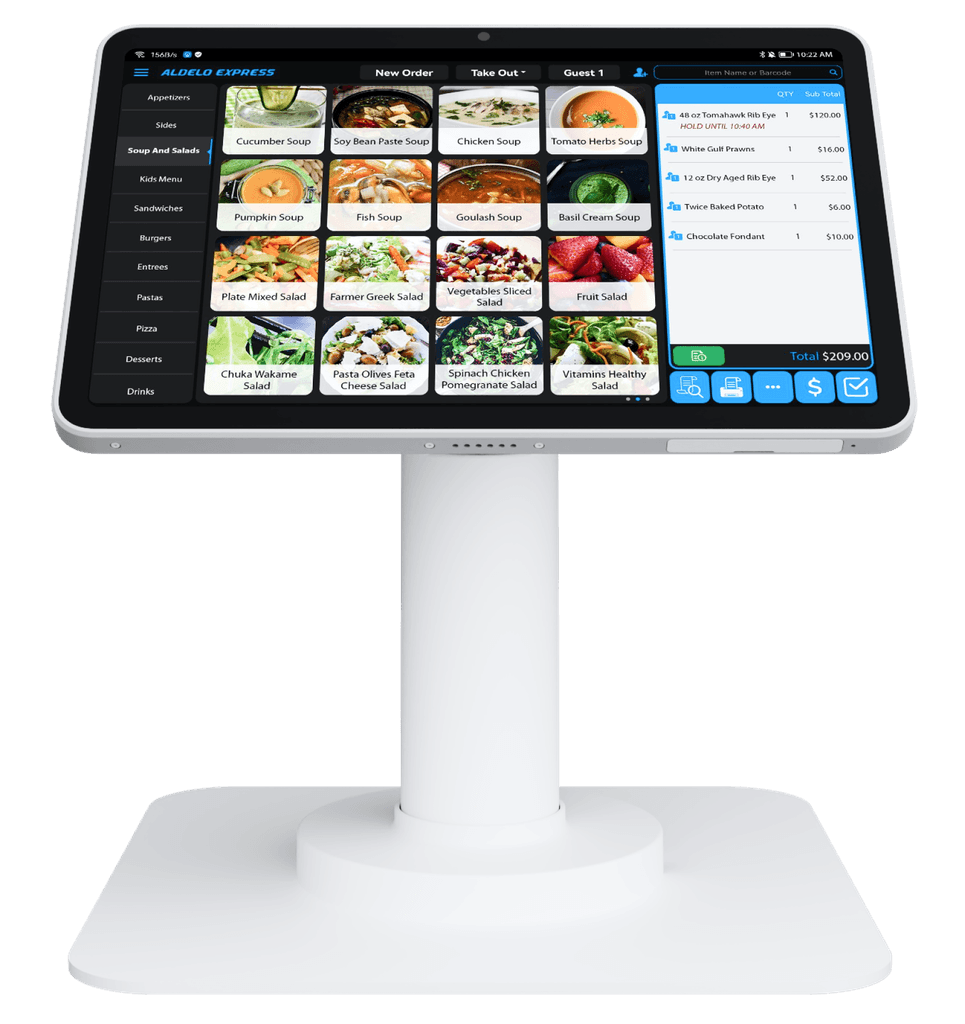
团队检查表
完整走一遍整笔订单。
用自家菜单的常见订单演练;经理可在下一班次开始前,在您配置好的系统上演示工作流程。
- 先选定服务类型、餐桌或顾客,再添加菜品及其常用选项。
- 订单发往厨房前,先向顾客复述菜品及定制选项确认。
- 跟踪订单从备餐、顾客付款到收据的全程;向经理了解门店如何处理改单与作废。
让团队清楚订单从哪里开始、由谁接收,以及如何完成。
菜单设置探索 菜单构建 AI
团队检查表
让每个选择都清晰明了。
好的菜单设置要贴合顾客实际点餐习惯。编辑或导入菜单前请先备齐资料。
- 收集当前允许使用的商品名称、价格、类别和照片。
- 将必选项与可选项分开列出,包括规格、制作方式和加购价格。
- 在更改向团队开放前,请经理先审核生成的菜单与厨房分单设置。
一份员工看得懂、厨房做得了的菜单。
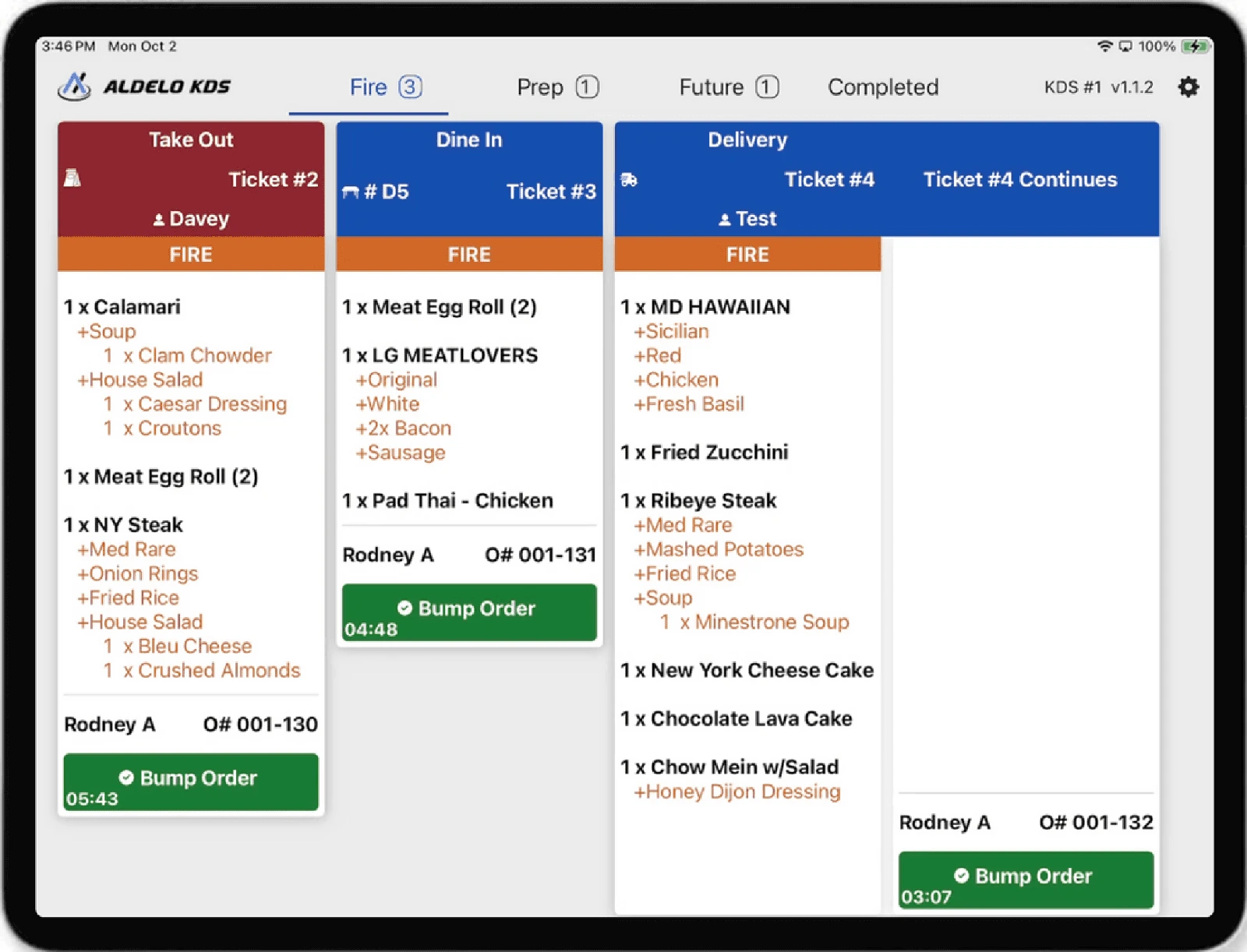
团队检查表
将订单跟踪到正确的工作站。
让前厅与后厨围绕同一套交接流程运转。您配置的厨房工作流程决定了每个团队看到哪些内容。
- 为每个备餐工作站及其负责的餐品命名。
- 演练一笔多菜品订单,确认团队理解定制选项与备餐备注。
- 商定由谁标记餐品完成、由谁负责出餐协调,以及订单变更时如何相互提醒。
从第一项到最终交接,明确责任。
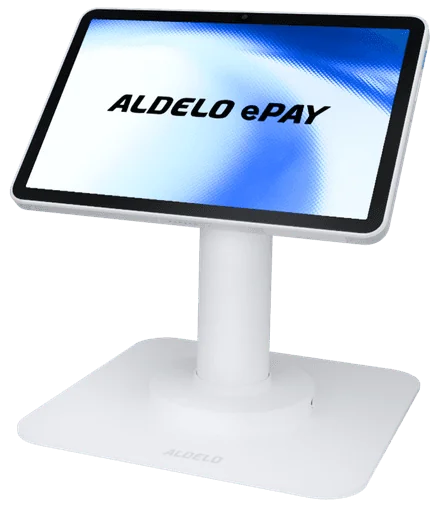
团队检查表
让顾客结账更安心。
用实际在用的支付设备和店内既定流程培训;支付问题绝不能靠猜。
- 确定您的配置终端接受哪些支付方式以及客人如何使用设备。
- 向团队展示在哪里核对支付结果并将收据递给顾客。
- 如果结果不清楚,在重试之前先与支持确认交易。切勿在支持消息中收集完整的卡号或安全码。
一致的结账体验,必要时有清晰的问题上报渠道。
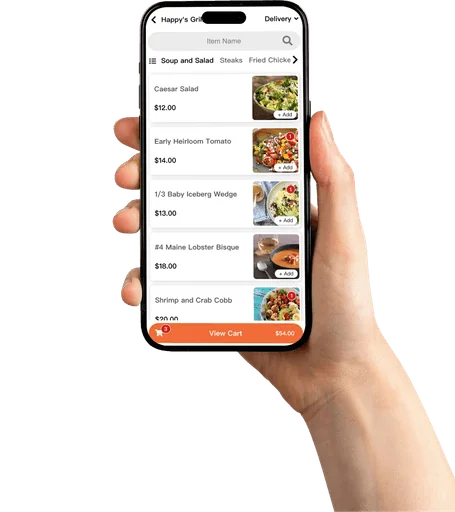
团队检查表
从客人的角度看订单。
查看线上点餐的对外效果,再与负责线上服务的员工确认店内交接。
- 核对餐厅名称、营业时间、菜单描述、价格和取餐信息。
- 查看客人在您常见订单中看到的选项。
- 明确由谁盯新订单,以及团队如何同步供应状态或交付问题。
订单到来之前,顾客与员工的预期应当一致。
团队检查表
让顾客下次光顾更轻松。
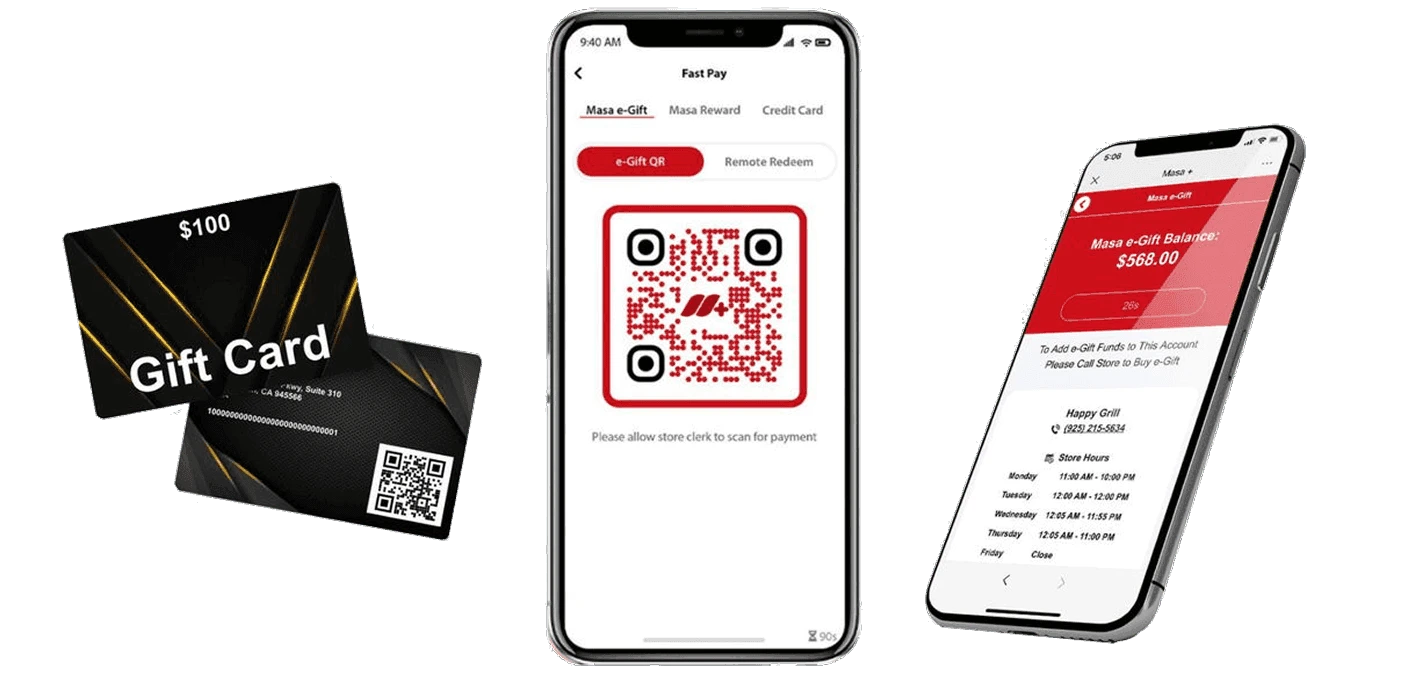
确保您的团队可以解释您餐厅提供的礼品卡计划和可以使用的地点。
- 确认您的餐厅是否提供实体卡、数字卡或两者。
- 让经理演示在您配置的系统中销售和兑换卡。
- 按已批准的计划条款解答余额与参与门店问题;账户相关问题请转交支持团队。
无论顾客想赠送、使用还是咨询礼品卡,员工都能从容应答。
团队检查表
把会员计划变成一份简单的邀请。
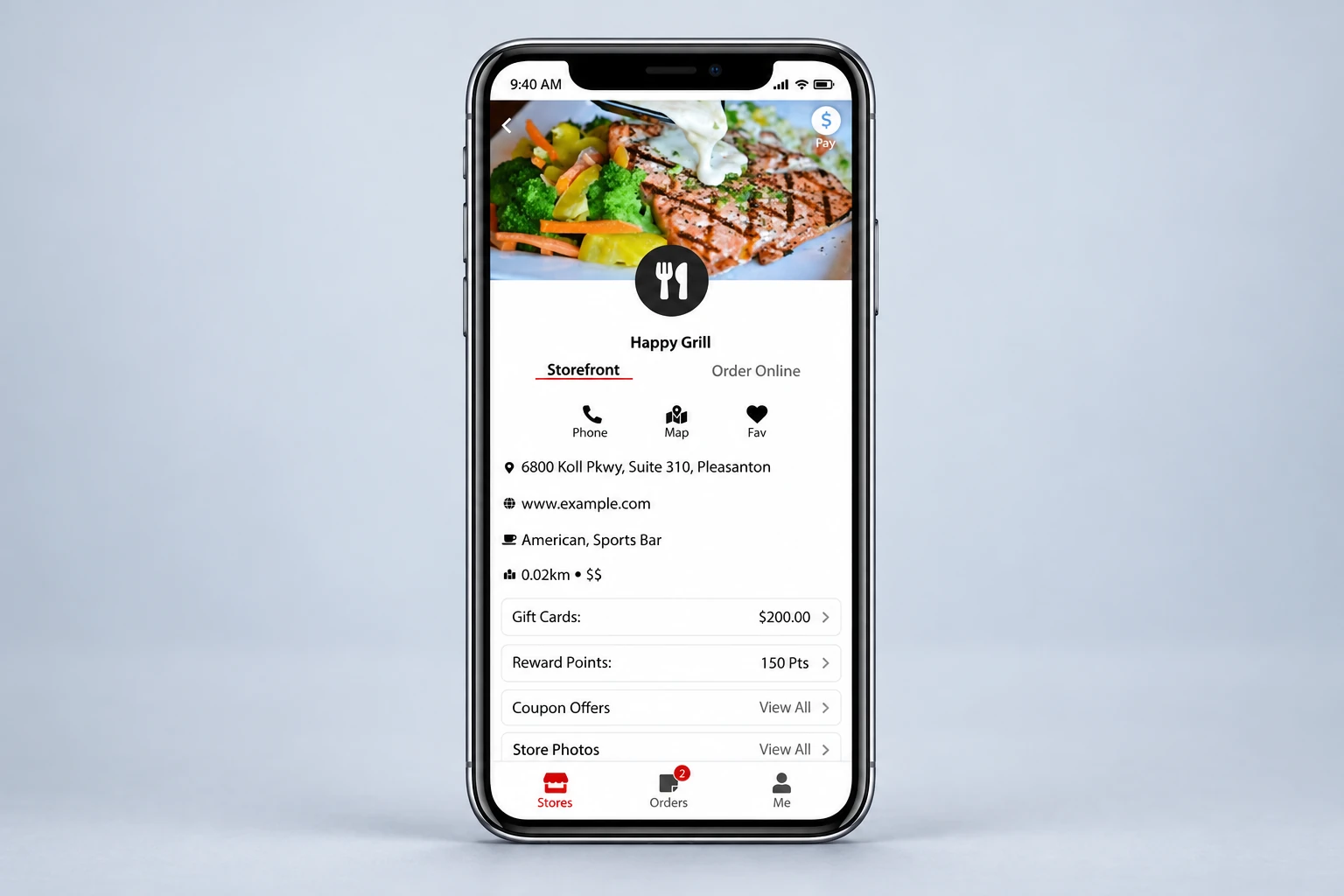
积分累积与兑换规则应便于员工解释。请从餐厅已启用的计划开始。
- 简要说明顾客如何注册并获得奖励。
- 演示您的团队如何识别会员并遵循兑换流程。
- 确认哪些地点参与以及谁可以帮助解决缺失奖励或账户问题。
团队每位成员都一致地向顾客发出再次光临的邀请。
申请培训或软件安装服务
请告知 Aldelo 支持团队您使用的 POS 产品和设备。申请在线培训时,请说明想练习的操作。申请安装软件时,请注明终端数量、希望安排的日期以及您所在的时区。
如需上门服务,请向负责安装的经销商咨询可预约的时间和费用。
商家支持 · 24/7
现在需要人工客服吗?
直接联系 Aldelo 支持团队。