
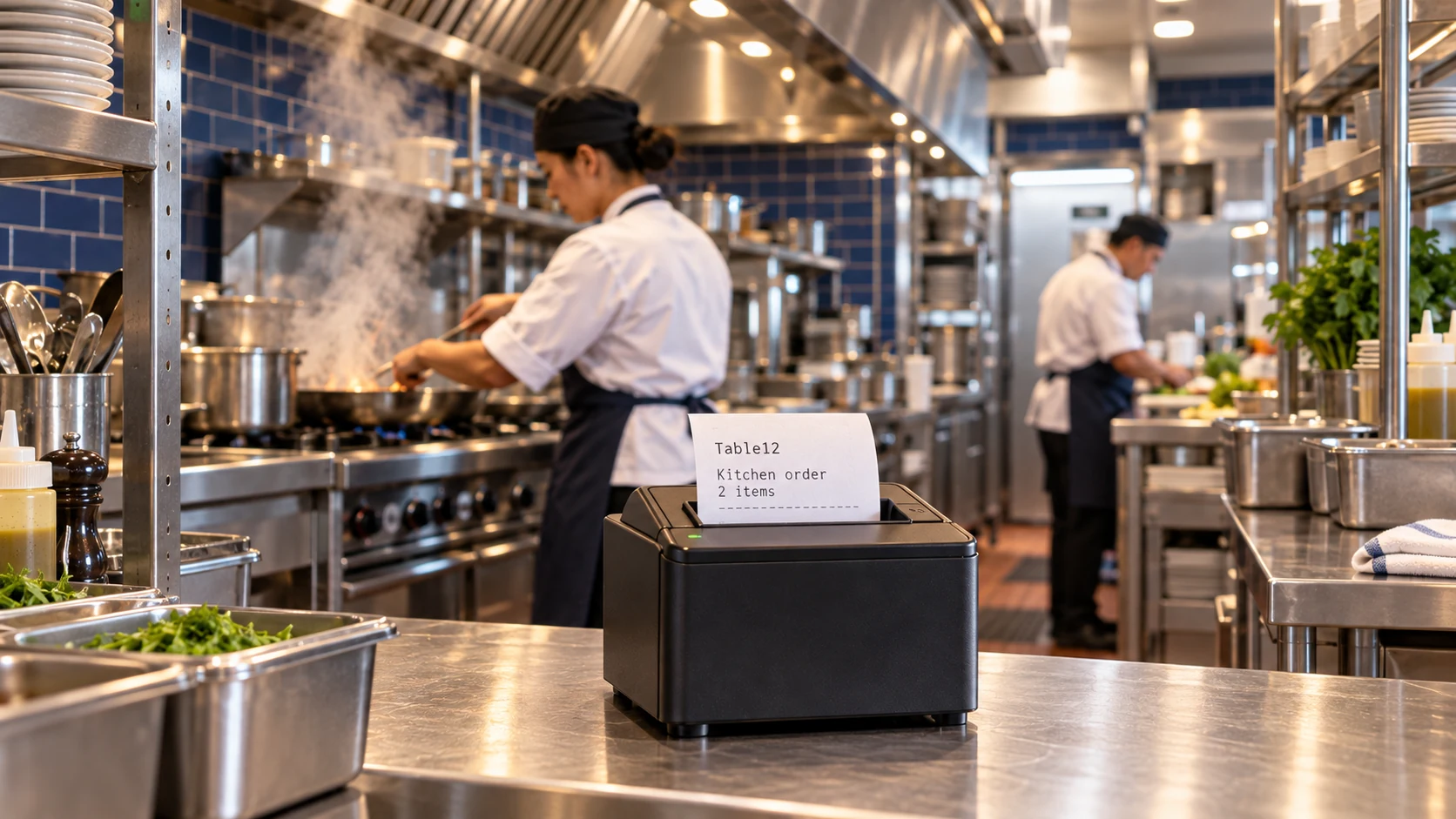
连接打印机并检查打印结果
接通电源并联网
装纸、关盖并接好电源。使用以太网时,将打印机连接至餐厅路由器或交换机。受支持的 Wi-Fi 型号请按设备说明联网。将平板接入同一局域网。
在平板上选择打印机
在 iPad 的 Express 菜单中打开 Hardware,选择检测到的打印机并启用 Connected。在 Android 设备上登录门店,打开该工位的打印机设置并选择网络打印机。核对型号或网络地址与实物是否一致。
测试两个出单位置
发送含定制选项的订单。确认菜品在指定备餐工位只打印一次,然后在收银台打印顾客收据。每台使用该打印机的平板都要测试。
单据未打印时
检查电源、纸张和网络连接。如果所有设备都找不到打印机,请与安装人员核对网络地址。如果收据能打印但某道菜未出单,请先检查该菜的工位分配,再重新发送。联系支持时提供打印机型号和平板类型。
设置时需要帮助?
请告知支持团队您进行到了哪一步,以及设备上的产品版本。消息中请勿包含密码或私人账户记录。