
Aldelo Express POS
Aldelo Express 快速入门
在 iPad 上设置第一家 Express 门店,或将另一台 iPad 连接到已有门店。营业前,请检查菜单和打印机。
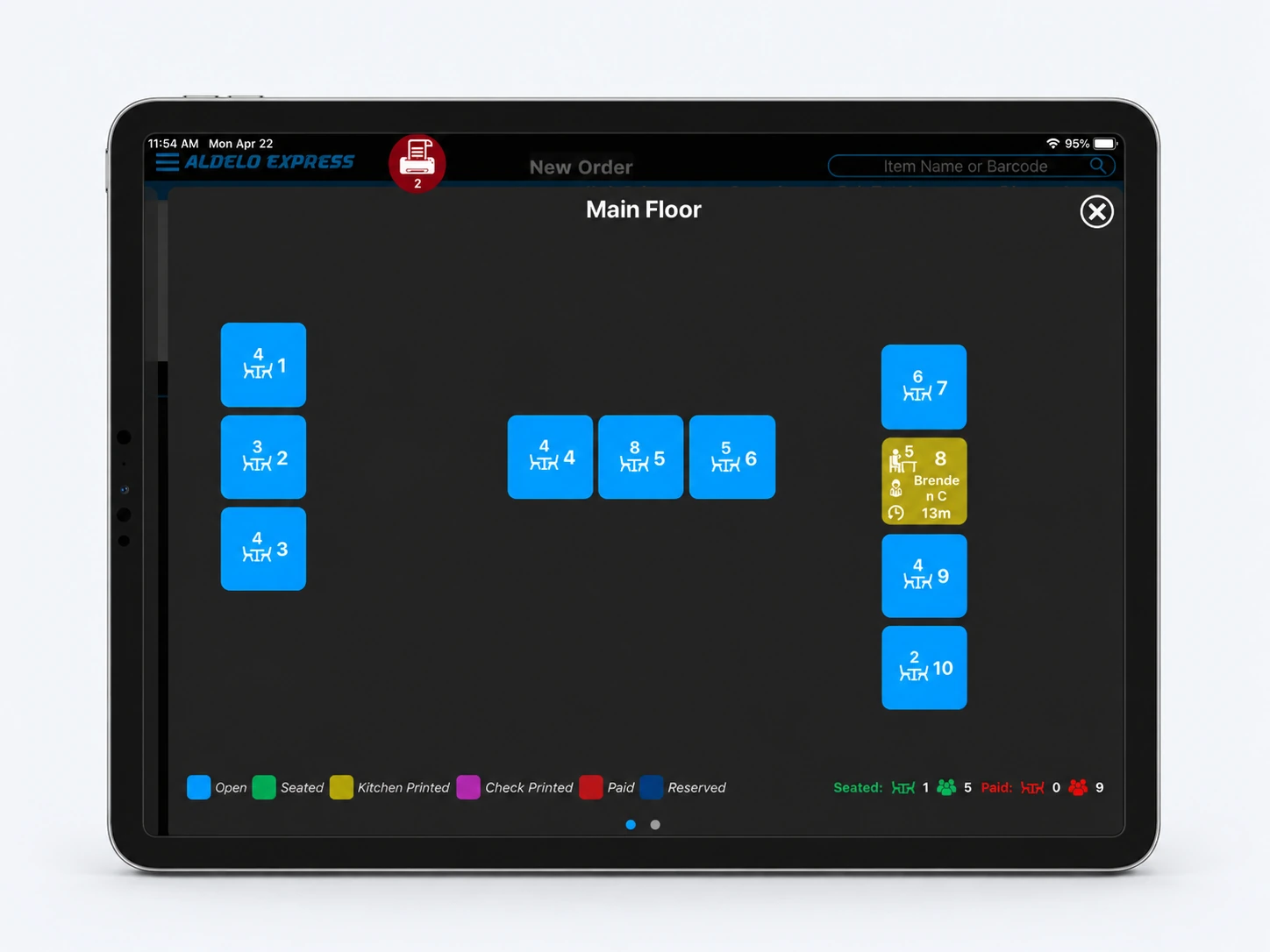
从登录到打印第一张厨房出菜单
安装 Express 并登录
从 App Store 安装 Aldelo Express。打开应用,用已有账号登录。如果这是你的第一家门店,还没有账号,请按注册提示使用电子邮箱或手机号注册。
选择门店和设备编号
新餐厅请选择 Create My Store。要为已有门店添加收银终端,请选择该门店。为 iPad 分配一个 1 到 999 之间尚未使用的设备编号。如果选择的是已有门店,请等待菜单和数据加载完毕,然后直接进行打印机设置。
创建新门店
填写门店资料,添加几道菜品及其价格,再创建一名员工并设置 POS 登录密码。填完必填项后即可创建门店,其余菜品和员工可稍后添加。
连接并检查打印机
将 iPad 和打印机连接到同一网络。在 Express 菜单中打开 Hardware,选择检测到的打印机并开启 Connected。按需为厨房或吧台指定打印机。发送一张测试出菜单,确认单据在指定岗位打印。
检查收据打印机和钱箱
如果这个收银台使用收据打印机或钱箱,请向 Aldelo 支持团队确认该终端支持的型号和连接方式。打印一张测试收据,并确认打开的是相应收银台的钱箱。
设置时需要帮助?
请告知支持团队您进行到了哪一步,以及设备上的产品版本。消息中请勿包含密码或私人账户记录。