คุณต้องการทำอะไร? ทำตามตัวอย่างจริงทีละขั้นตอนที่เครื่อง POS บนจอครัว หรือในเมนูออนไลน์ของร้าน
เปิดโต๊ะ เข้าสู่ระบบ Express เลือก New Order แล้วเลือกทานที่ร้าน ระบุโต๊ะและจำนวนลูกค้า
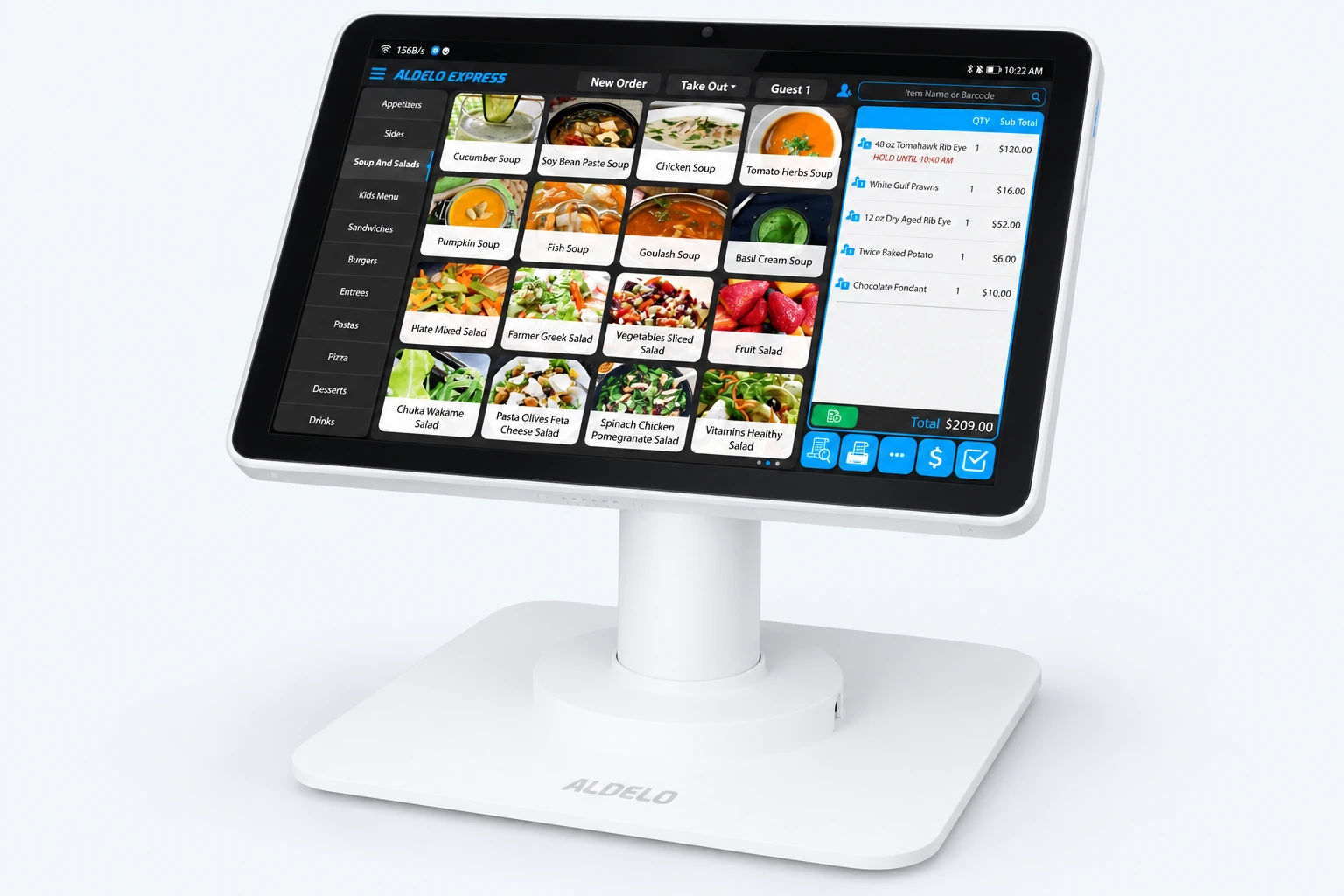
ระบุที่นั่งและพักรายการเบอร์เกอร์ เพิ่มซุปให้ที่นั่ง 1 และเบอร์เกอร์ไม่ใส่หัวหอมให้ที่นั่ง 2 ตรวจว่าคำขอไม่ใส่หัวหอมอยู่ที่รายการเบอร์เกอร์ เลือกเบอร์เกอร์แล้วตั้งให้พักเฉพาะรายการนี้ไว้จนกว่าจะกดปล่อยเอง
ส่งซุปเข้าครัว เลือก Done ยืนยันกับครัวว่าได้รับรายการซุปแล้วและเบอร์เกอร์ยังอยู่ในสถานะพัก
สั่งครัวให้เริ่มทำจานหลัก เปิดออเดอร์เดิมใน Recall โดยตรวจสอบทั้งโต๊ะและหมายเลขออเดอร์ กดปล่อยเบอร์เกอร์ที่พักไว้แล้วบันทึกการแก้ไข ขอให้คนทำอาหารอ่านชื่อเบอร์เกอร์และคำขอพิเศษที่ได้รับให้ฟัง
การรับออเดอร์ใน Aldelo Express บน T2 ครัวได้รับรายการซุปก่อน จากนั้นจึงได้รับคำสั่งทำเบอร์เกอร์ไม่ใส่หัวหอมเพียงครั้งเดียว ทั้งสองรายการยังอยู่ในบิลโต๊ะเดียวกันและตรงกับที่นั่งเดิม
ถ้าผลที่เห็นไม่ตรงตามคาด ถ้าหาบิลไม่พบ ให้ล้างตัวกรองพนักงานใน Recall แล้วตรวจวันที่และสถานะออเดอร์ที่ยังเปิดอยู่ ถ้าไม่เห็นเบอร์เกอร์หรือเหมือนมีรายการซ้ำ ให้ตรวจว่ายังพักรายการอยู่หรือไม่และสอบถามครัวว่าได้รับอะไรแล้วก่อนส่งซ้ำ
ใส่เครื่องดื่มและตัวเลือกที่ลูกค้าขอ เปิด New Order ใน Express เพิ่มลาเต้แล้วเลือกนมโอ๊ต หรือใช้เครื่องดื่มและตัวเลือกที่คล้ายกันในเมนูร้าน อ่านทวนชื่อเครื่องดื่มและตัวเลือกจากออเดอร์ก่อนกด Done แล้วจดหมายเลขออเดอร์ไว้
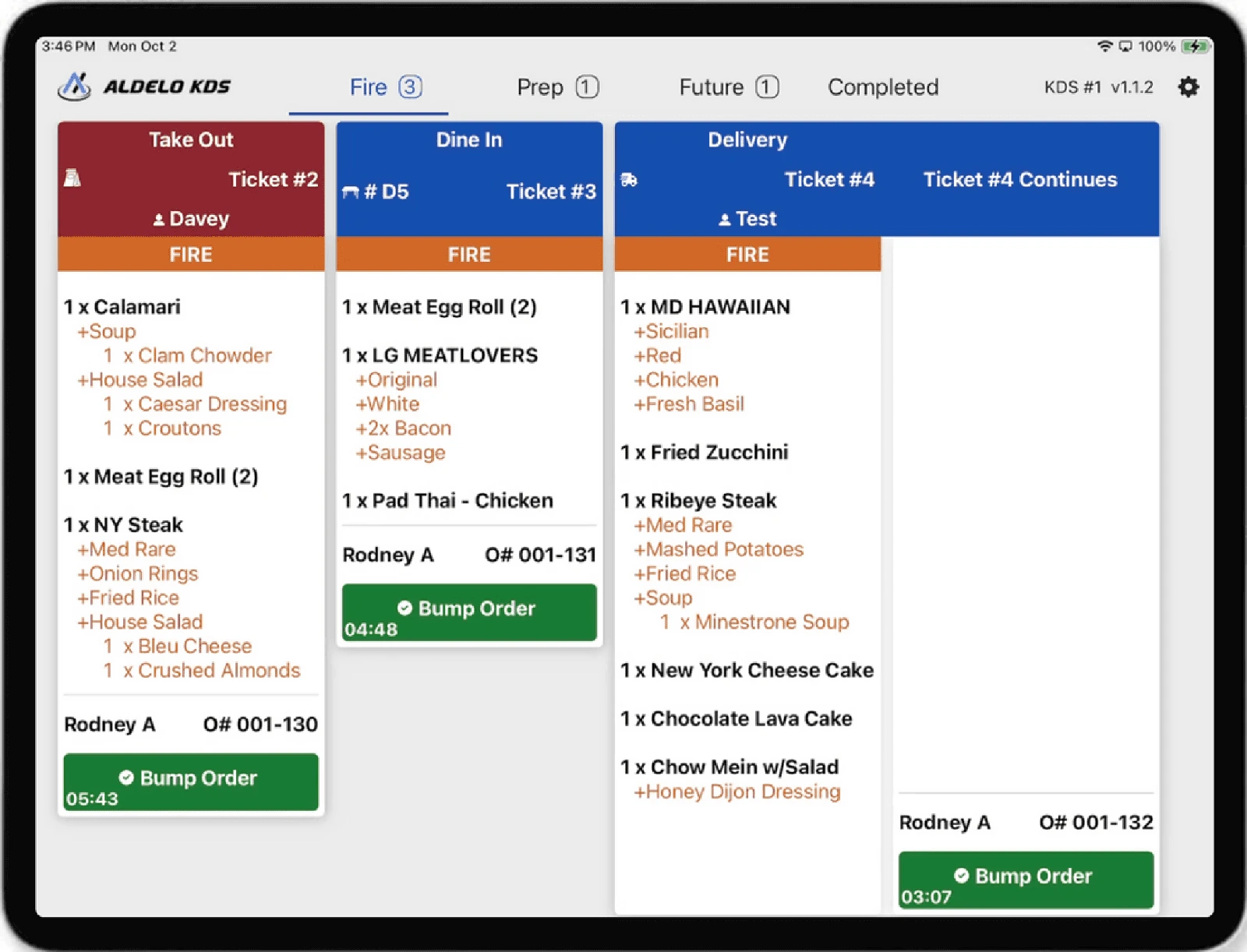
ตรวจใบสั่งที่จุดเตรียม หาหมายเลขออเดอร์เดียวกันใน Kitchen Display ที่ใช้หน้าจอสีขาว เทียบจำนวน ชื่อเครื่องดื่ม และชนิดนมกับข้อมูลบน POS เปิดรายละเอียดรายการหากต้องการดูตัวเลือกทั้งหมด
ส่งต่องานที่จุดจ่ายอาหาร เมื่อทำเครื่องดื่มเสร็จ ให้ทำเครื่องหมายว่ารายการนี้เสร็จแล้วตามขั้นตอนประจำจุด หากร้านใช้จอที่จุดจ่ายอาหาร ให้ตรวจใบสั่งเดียวกันบนจอนั้น เมื่อทุกรายการพร้อมแล้ว ให้แตะ Bump Order บนใบสั่งนั้นที่จุดจ่ายอาหาร
Kitchen Display รุ่นปัจจุบันที่ใช้หน้าจอสีขาวจะแสดงตัวเลือกไว้ใต้รายการนั้น จุดเตรียมได้รับรายการเครื่องดื่มพร้อมตัวเลือกเพียงครั้งเดียว หากใช้จอที่จุดจ่ายอาหาร จอนั้นจะแสดงว่ารายการนี้เสร็จแล้ว และเมื่อกด Bump Order ใบสั่งจะออกจากคิวที่กำลังดำเนินการ
ถ้าผลที่เห็นไม่ตรงตามคาด ถ้าไม่พบใบสั่ง ให้เปิดออเดอร์เดิมใน Express อีกครั้ง ตรวจว่าได้บันทึกตัวเลือกแล้วและตั้งให้ส่งเครื่องดื่มไปยังจอที่กำลังดูอยู่ ใช้หมายเลขออเดอร์ตรวจที่อีกจุดหนึ่งก่อนส่งซ้ำ
เชื่อมต่อร้าน เข้าสู่ระบบ Aldelo Express Cloud แล้วเลือกร้านให้ถูกต้อง เปิด App Marketplace ค้นหา Masa Online Order แล้วเลือก Connect เมนูจาก Express จะซิงก์โดยอัตโนมัติ
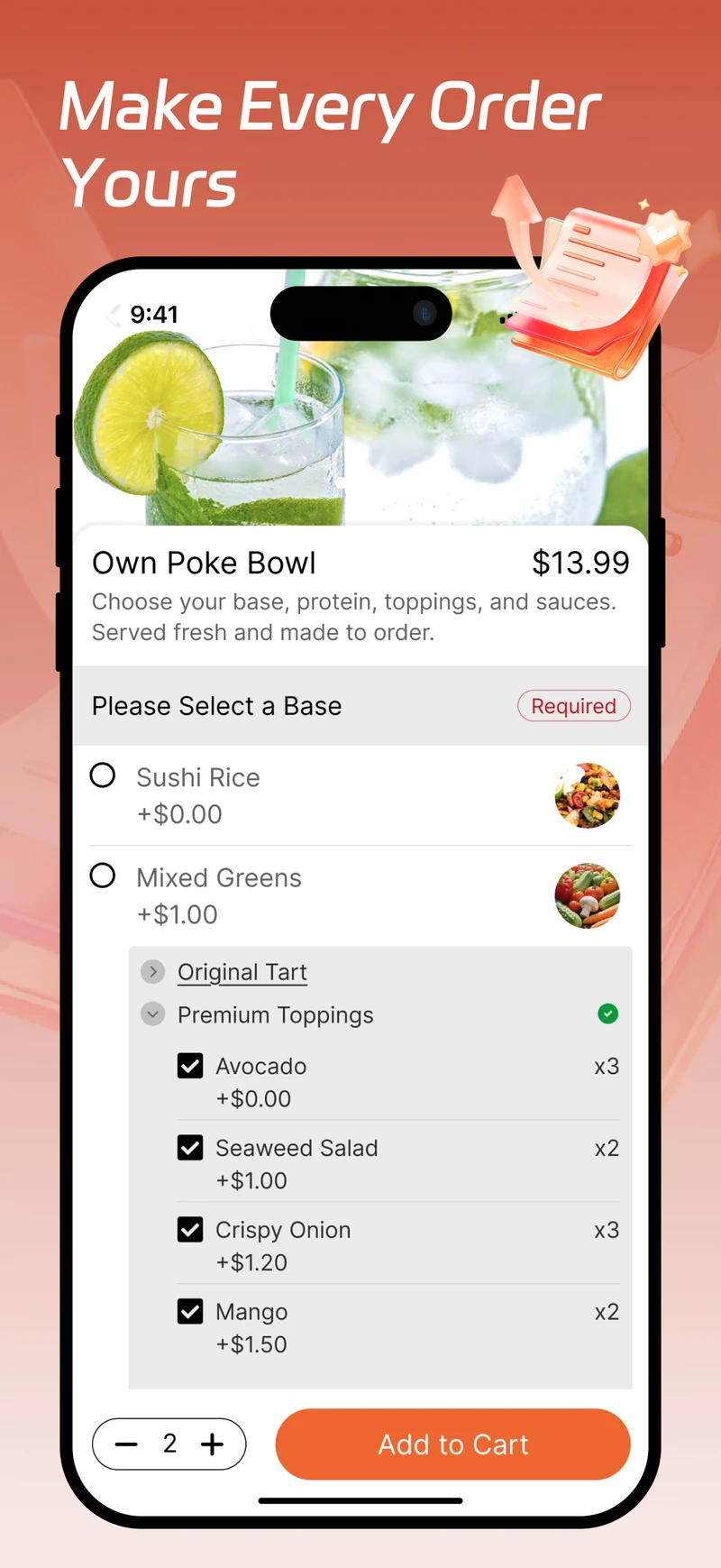
เปิดเมนูในมุมลูกค้าบนโทรศัพท์ เปิดลิงก์สั่งอาหารของร้าน ตรวจสอบร้าน ช่วงเวลารับอาหาร และเมนู เปิดรายการหนึ่งแล้วเทียบราคาและตัวเลือกที่ปรับได้กับข้อมูลใน Express
ส่งออเดอร์ทดสอบแบบรับที่ร้านหนึ่งครั้ง ทำตามขั้นตอนทดสอบที่ร้านอนุมัติ เพิ่มอาหารหนึ่งรายการและปรับหนึ่งอย่าง เช่น เพิ่มชีส เทียบข้อความยืนยันบนโทรศัพท์กับออเดอร์ใน Express ตรวจว่าจอครัวหรือใบสั่งที่พิมพ์ออกมาแสดงคำขอนั้นด้วย
เปิดรายการอาหารบนโทรศัพท์แล้วเทียบตัวเลือกกับข้อมูลใน Express เมนูฝั่งลูกค้าแสดงร้าน ช่วงเวลารับอาหาร ราคา และตัวเลือกที่ถูกต้อง ออเดอร์ทดสอบไปถึงทั้ง Express และครัวพร้อมคำขอพิเศษเดียวกัน
ถ้าผลที่เห็นไม่ตรงตามคาด ถ้าราคาหรือตัวเลือกไม่ถูกต้อง ให้ตรวจร้านที่เลือกและรายการต้นทางใน Express เปิดลิงก์เดิมของลูกค้าอีกครั้งหลังเมนูซิงก์แล้ว ถ้าหาออเดอร์ไม่พบ ให้ตรวจข้อความยืนยันเดิม เครื่อง POS และจุดครัวที่ควรรับออเดอร์ก่อนส่งออเดอร์ทดสอบอีกครั้ง
เปิดดูวิธีใช้บนแท็บเล็ต POS ดูคู่มือภาพบน iPad หรือ Android ที่หน้าจอเข้าสู่ระบบของ Aldelo Express ให้เปิดเมนูหลักที่มุมซ้ายบน หากเห็น Help ให้แตะแล้วเลือกหัวข้อเพื่อดูคู่มือพร้อมภาพประกอบ
ดูวิดีโอสอนบน iPad เลือก Show Tutorial Video จากเมนูที่หน้าจอเข้าสู่ระบบ แล้วเปิดโมดูลที่ต้องการเรียนรู้ หากมีบทเรียน ให้แตะ Play Tutorial เพื่อเล่นวิดีโอ เมื่อต้องการกลับไปยังโมดูล ให้แตะ Exit Tutorial
หากไม่พบตัวเลือก หากต้องการดูวิดีโอบน iPad ให้ผู้จัดการตรวจสอบ Settings → Device Config → Device Behaviors ในระบบหลังร้านบนคลาวด์ โดยต้องตั้งค่า Allow Training Mode เป็น Yes หากเมนูบนแท็บเล็ตต่างออกไป ให้แจ้งรุ่นอุปกรณ์และเวอร์ชันของ Express แก่ฝ่ายสนับสนุน
ขอความช่วยเหลือเรื่องการฝึกใช้แท็บเล็ต ดู Aldelo ในการดำเนินการ
ผลิตภัณฑ์จริงการดูเข้าไปใกล้ขึ้น วิดีโอแนะนำและสาธิตผลิตภัณฑ์จาก Aldelo
ชมวิดีโอแนะนำ · 0:28 เปลี่ยนความสนใจบนโลกออนไลน์ให้เป็นการมาเยือนร้านอาหาร เปลี่ยนความสนใจบนโลกออนไลน์ให้เป็นการมาเยือนร้านอาหาร แชร์ข้อเสนอออนไลน์ ต้อนรับทั้งลูกค้าใหม่และลูกค้าประจำ พร้อมให้ลูกค้าใช้สิทธิ์ได้ง่ายเมื่อชำระเงิน
รายละเอียดผลิตภัณฑ์ วิดีโอแนะนำผลิตภัณฑ์นี้จัดเก็บโดย Aldelo ไม่ใช่บทเรียนการตั้งค่าทีละขั้นตอน
เปิดไฟล์วิดีโอ (เปิดในแท็บใหม่) 01 Promo Offers เปลี่ยนความสนใจบนโลกออนไลน์ให้เป็นการมาเยือนร้านอาหาร 0:28 02 POS ร้านอาหาร รู้จัก Aldelo Express ใน 32 วินาที 0:32 03 Voice Order AI แนะนำ AI รับออเดอร์ด้วยเสียง 0:30 04 จอแสดงผลห้องครัว แนะนำจอแสดงผลในครัว 0:33 05 POS ร้านอาหาร การแนะนำผลิตภัณฑ์ POS Aldelo Express 2:53 06 POS ร้านอาหาร รับออเดอร์ที่โต๊ะ 0:54 07 POS ร้านอาหาร การสั่งอาหารร้านกาแฟ 1:04 08 ตู้บริการตนเอง สั่งอาหารผ่านตู้บริการตนเอง 1:16 09 AI ร้านอาหาร แนะนำ Menu Builder AI 0:49 10 สมาชิกและรางวัลสะสม โบนัสและโปรโมชั่นในการใช้งาน 0:44
ขอรับการฝึกอบรมหรือขอให้ช่วยติดตั้งซอฟต์แวร์ แจ้งฝ่ายสนับสนุนของ Aldelo ว่าคุณใช้ผลิตภัณฑ์ POS และอุปกรณ์ใด หากต้องการอบรมออนไลน์ ให้ระบุขั้นตอนที่อยากฝึก หากต้องการติดตั้งซอฟต์แวร์ ให้ระบุจำนวนเครื่อง POS วันที่ต้องการ และเขตเวลาของคุณ
หากต้องการให้เจ้าหน้าที่เข้ามาที่ร้าน ให้สอบถามวันเวลาที่ว่างและค่าบริการจากตัวแทนจำหน่ายที่ดูแลการติดตั้ง
สนับสนุนผู้ค้า · 24/7
ต้องการคุยกับเจ้าหน้าที่ตอนนี้ไหม? ไปตรงไปยังทีมสนับสนุน Aldelo