연결된 레스토랑 솔루션

어떤 작업을 하시겠어요?

실제 주문 예시를 따라 POS, 주방 디스플레이 또는 온라인 메뉴에서 작업해 보세요.

T2 또는 iPad의 Aldelo Express POS

테이블 주문을 받고 때에 맞춰 메인 요리 조리 요청하기
데모 매장이나 매니저가 승인한 테스트 주문을 이용하세요. 주방 직원에게 함께 확인해 달라고 요청하세요.

  1. 테이블 주문 열기

    Express에 로그인하세요. New Order에서 매장 식사를 선택한 다음 테이블과 손님 수를 지정하세요.

  2. 좌석을 지정하고 버거 조리 보류하기

    1번 좌석에 수프를, 2번 좌석에 양파를 뺀 버거를 추가하세요. 버거에 ‘양파 제외’ 요청이 붙었는지 확인하세요. 버거를 선택하고 직접 해제할 때까지 이 품목만 보류하세요.

  3. 수프 주문 보내기

    Done을 선택하세요. 주방에 수프 주문이 도착했고 버거는 아직 보류 상태인지 확인하세요.

  4. 메인 요리 조리 요청하기

    Recall에서 테이블과 주문 번호를 확인하고 원래 주문을 여세요. 버거의 보류를 해제한 후 수정을 마치세요. 조리 담당자에게 받은 버거 주문과 변경 요청을 소리 내어 읽어 달라고 하세요.

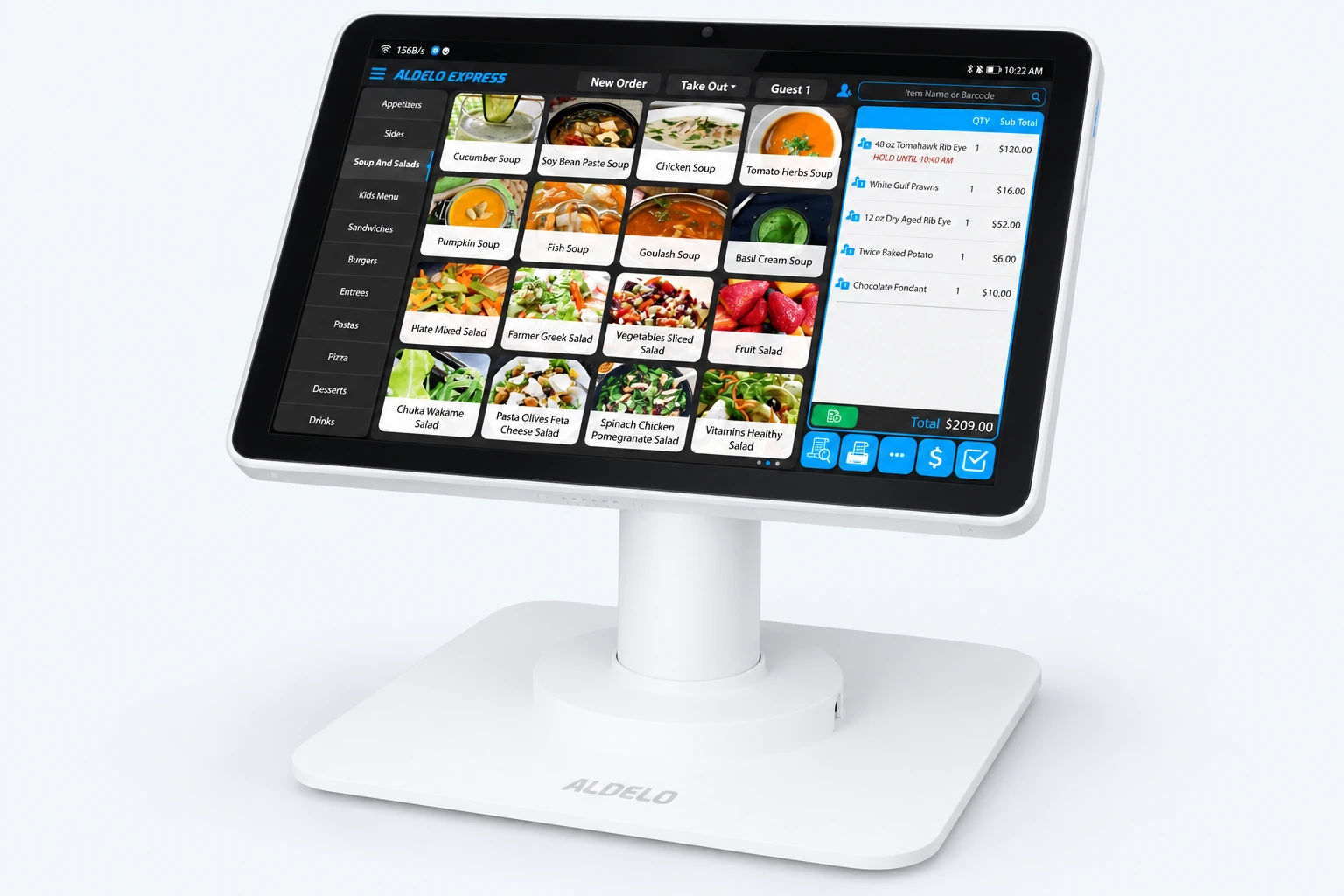
T2 단말기에 표시된 Aldelo Express 주문 입력 화면
T2에서 Aldelo Express로 주문 입력

확인할 결과

주방에 수프 주문이 먼저 도착하고, 이어서 양파를 뺀 버거의 조리 지시가 한 번만 도착합니다. 두 품목은 원래 좌석에 각각 지정된 채 같은 테이블 계산서에 남습니다.

결과가 다를 때

계산서를 찾을 수 없으면 Recall에서 직원 필터를 해제하고 날짜와 미결제 주문 상태를 확인하세요. 버거가 보이지 않거나 중복된 것 같다면 다시 보내기 전에 보류 상태와 주방에서 실제로 받은 내용을 확인하세요.

Aldelo Express POS 및 iPad의 Kitchen Display

옵션을 바꾼 음료 주문이 카운터에서 주방에 도착할 때까지 확인하기

카운터 직원, 음료 제조 담당자와 함께 테스트 주문을 사용하세요. 매장 메뉴에 있는 음료와 옵션을 고르고 어느 작업대에서 주문을 받아야 하는지 확인하세요.

  1. 음료와 변경 옵션 입력하기

    Express에서 New Order를 여세요. 라테를 추가한 뒤 귀리 우유를 선택하거나 매장 메뉴에서 비슷한 조합을 고르세요. Done을 누르기 전에 화면에 표시된 음료와 변경 옵션을 읽어 보고 주문 번호를 적어 두세요.

  2. 제조 작업대의 주문표 대조하기

    흰색 Kitchen Display 화면에서 같은 주문 번호를 찾으세요. 수량, 음료, 우유 종류를 POS와 대조하세요. 옵션 전체를 보려면 품목 상세 정보를 여세요.

  3. 제조 완료 후 출고 담당자에게 넘기기

    음료가 준비되면 작업대의 평소 절차에 따라 해당 품목을 완료로 표시하세요. 매장에서 출고 담당 화면을 사용한다면 그 화면에서 같은 주문표를 확인하세요. 모든 품목이 준비되면 출고 담당 화면에서 해당 주문표의 Bump Order를 누르세요.

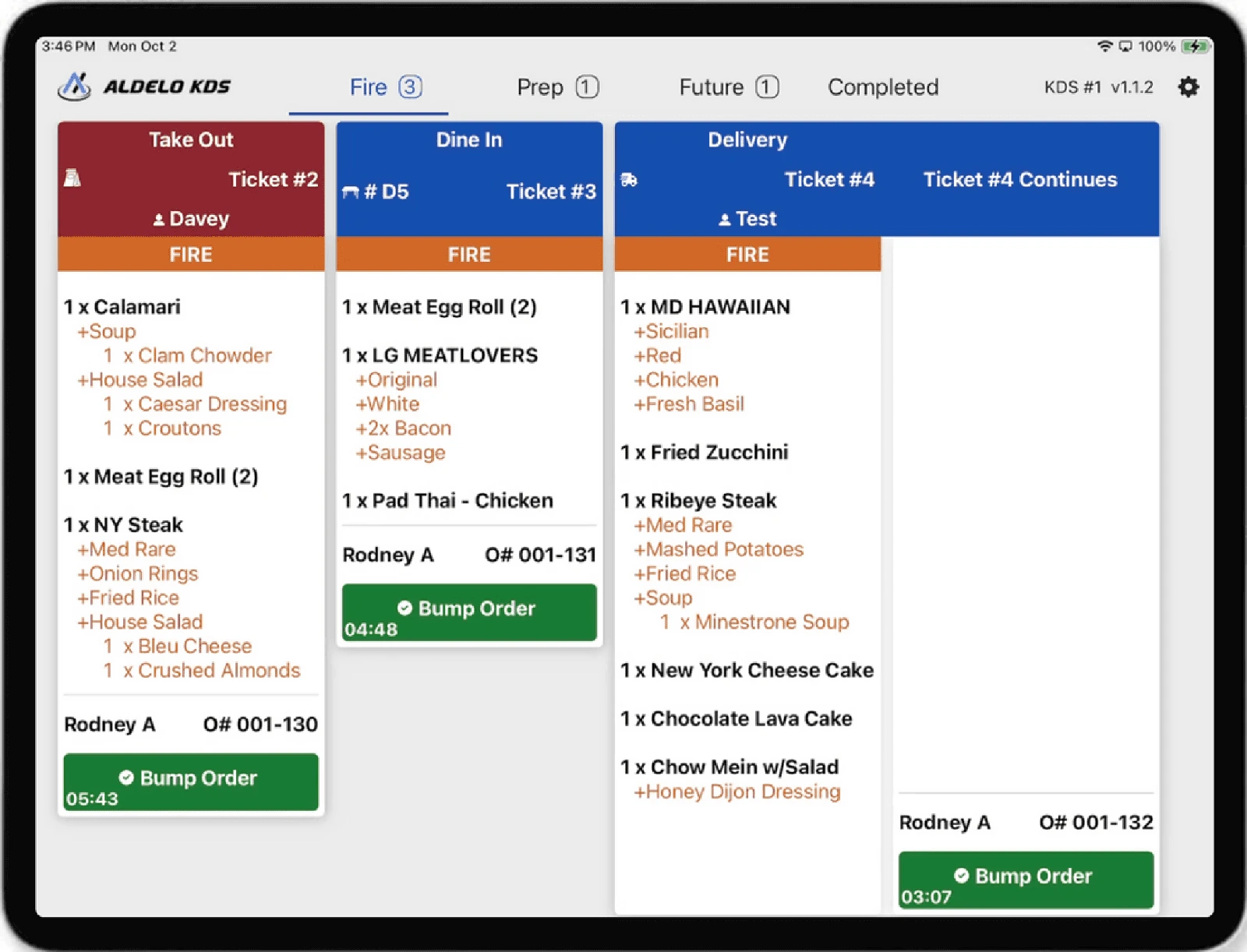
각 품목 아래 변경 옵션이 표시된 iPad용 Aldelo Kitchen Display의 현행 흰색 화면
현재 Kitchen Display의 흰색 화면에서는 변경 옵션이 해당 품목 바로 아래에 표시됩니다.

확인할 결과

제조 작업대는 변경 옵션이 표시된 음료 주문을 한 번만 받습니다. 출고 담당 화면을 사용한다면 그 화면에 품목이 완료로 표시되고, Bump Order를 누르면 주문표가 진행 중 목록에서 사라집니다.

결과가 다를 때

주문표가 보이지 않으면 Express에서 원래 주문을 다시 여세요. 변경 옵션이 저장되었는지, 이 음료의 전송 대상이 지금 보고 있는 화면인지 확인하세요. 다시 보내기 전에 다른 작업대에서도 주문 번호로 확인하세요.

Aldelo Express Cloud, 휴대전화, 매장의 Express POS

Online Order를 활성화하고 고객용 메뉴 확인하기

Express에 매장과 메뉴를 준비하세요. 고객에게 주문 링크를 공유하기 전에 매니저 권한으로 테스트하세요.

  1. 매장 연결하기

    Aldelo Express Cloud에 로그인하고 해당 매장을 선택하세요. App Marketplace에서 Masa Online Order를 찾아 Connect를 선택하세요. Express 메뉴가 자동으로 동기화됩니다.

  2. 휴대전화에서 고객용 메뉴 확인하기

    매장의 주문 링크를 여세요. 매장, 포장 주문 수령 가능 시간, 메뉴를 확인하세요. 품목 하나를 열고 가격과 선택할 수 있는 옵션이 Express와 일치하는지 확인하세요.

  3. 포장 테스트 주문 한 건 보내기

    매장에서 승인한 테스트 절차를 따르세요. 품목 하나를 담고 치즈 추가와 같은 변경 옵션 하나를 선택하세요. 휴대전화의 주문 확인 내용과 Express 주문을 대조하세요. 주방 화면이나 인쇄된 주문표에도 변경 내용이 표시되는지 확인하세요.

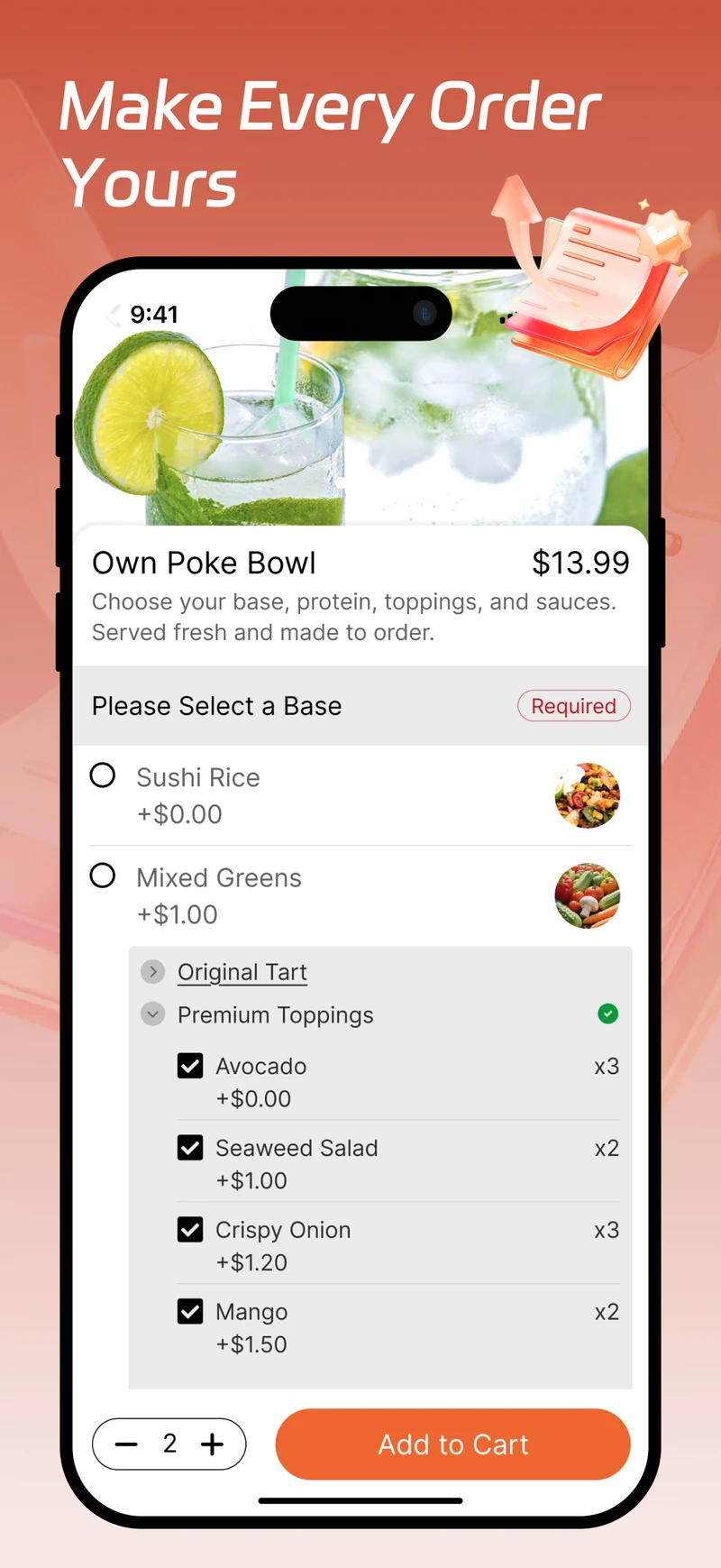
한 품목의 옵션과 추가 항목이 표시된 휴대전화의 Online Order 고객용 메뉴
휴대전화에서 품목 하나를 열고 선택 가능한 옵션을 Express와 대조하세요.

확인할 결과

고객용 메뉴에 매장, 수령 가능 시간, 가격, 옵션이 올바르게 표시됩니다. 같은 변경 옵션이 담긴 테스트 주문이 Express와 주방에 도착합니다.

결과가 다를 때

가격이나 옵션이 다르면 Express에서 선택한 매장과 원래 품목의 설정을 확인하세요. 메뉴가 동기화된 후 같은 고객용 주문 링크를 다시 여세요. 주문이 보이지 않으면 다른 테스트 주문을 보내기 전에 최초 주문 확인 내용과 주문을 받아야 할 POS 및 주방 작업대를 확인하세요.

POS 태블릿에서 도움말 찾기

  • iPad 또는 Android에서 그림 가이드 열기

    Aldelo Express 로그인 화면 왼쪽 위에서 기본 메뉴를 여세요. Help가 보이면 누른 다음 원하는 주제를 선택해 그림과 함께 설명을 확인하세요.

  • iPad에서 사용법 동영상 보기

    로그인 화면 메뉴에서 Show Tutorial Video를 선택한 다음 사용법을 익히려는 모듈을 여세요. 강의가 있으면 Play Tutorial을 눌러 재생하세요. 모듈로 돌아가려면 Exit Tutorial을 누르세요.

  • 메뉴 항목이 보이지 않을 때

    iPad에서 동영상을 보려면 관리자에게 클라우드 관리 화면의 Settings → Device Config → Device Behaviors에서 Allow Training Mode가 Yes로 설정되어 있는지 확인해 달라고 하세요. 태블릿 메뉴가 다르면 기기 모델과 Express 버전을 지원팀에 알려주세요.

    태블릿 교육 관련 도움 받기

Aldelo를 작동하는 것을 보십시오

실제 제품
더 자세히 보기.

Aldelo 제품 소개 및 시연 영상.

온라인의 관심을 매장 방문으로 이어 가세요.

온라인으로 혜택을 알리고 신규 고객과 단골 고객을 맞이하세요. 결제할 때 혜택을 간편하게 적용할 수 있습니다.

제품 상세

이 제품 소개 영상은 Aldelo에서 제공합니다. 단계별 설정 교육 영상은 아닙니다.

동영상 파일 열기 (새 탭에서 열림)

교육 또는 소프트웨어 설치 요청

사용 중인 POS 제품과 기기를 Aldelo 지원팀에 알려 주세요. 온라인 교육을 신청할 때는 연습하고 싶은 작업을 적어 주세요. 소프트웨어 설치를 요청할 때는 단말기 수, 희망 날짜와 시간대를 적어 주세요.

매장 방문이 필요한 경우 설치를 담당한 대리점에 가능한 일정과 비용을 문의하세요.

판매자 지원 · 24/7

지금 도움이 필요하신가요?

Aldelo 지원 팀으로 바로 이동하세요.