
온라인 주문 가이드
Online Order 설정 및 메뉴 업데이트
Online Order를 활성화하고 테스트 포장 주문을 확인하며 가격과 품절 상품 정보를 최신 상태로 유지하세요.
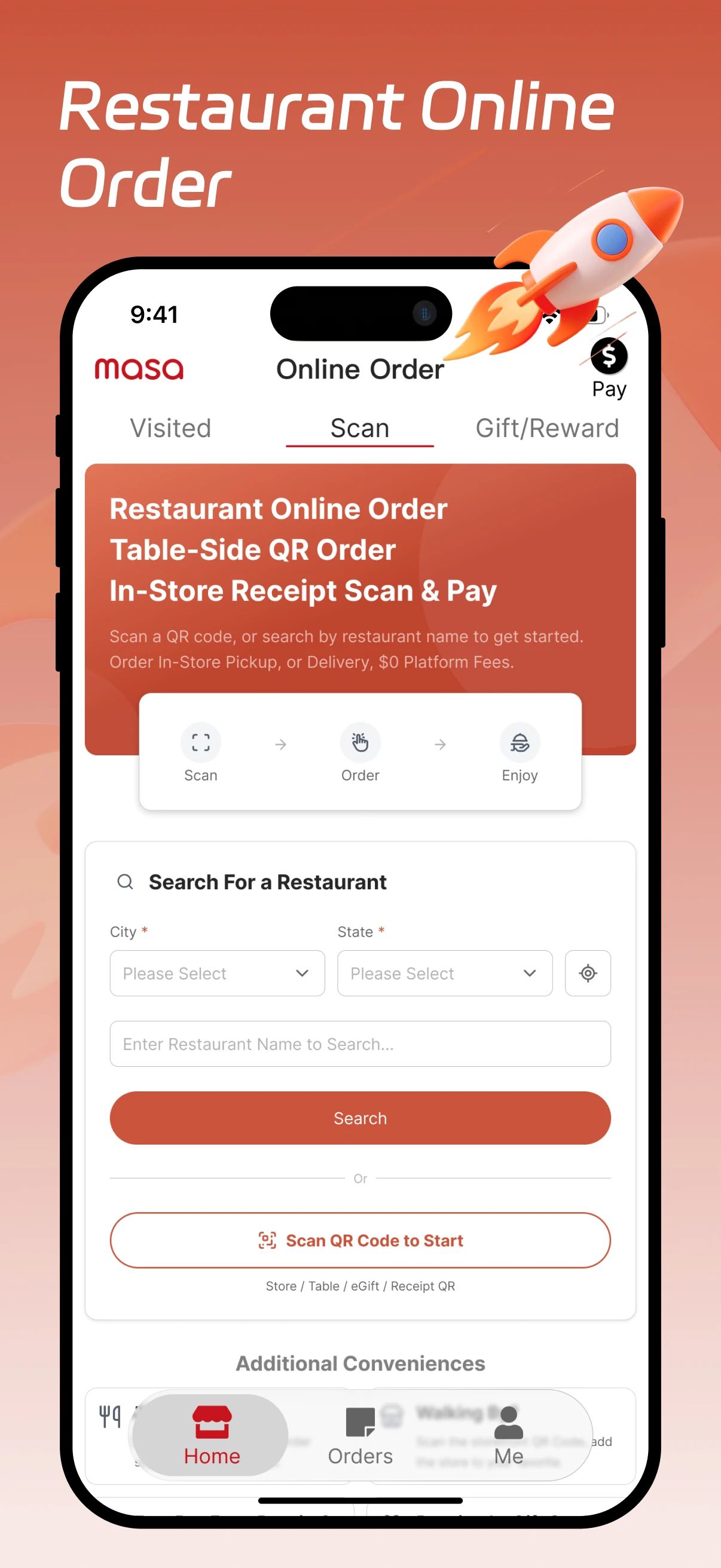
활성화 및 일상적인 메뉴 변경
매장의 Online Order 활성화
매장을 연결한 다음 고객 주문을 Express 및 주방 주문서와 대조하세요.
- Aldelo Express Cloud에 로그인하고 매장을 선택하세요. App Marketplace를 열어 Masa Online Order를 찾고 Connect를 선택하세요.
- Express 메뉴는 자동으로 동기화됩니다. 휴대폰에서 매장 주문 링크를 열어 픽업 가능 시간을 확인하세요. 메뉴 항목 하나를 열어 가격과 옵션이 POS와 일치하는지 비교하세요.
- 치즈 추가처럼 한 가지 변경 사항을 넣어 픽업 주문을 테스트하세요. Express에 접수된 주문을 휴대폰의 주문 확인 내역과 대조하세요. 주방 화면이나 출력된 주방 전표에 변경 사항이 표시됐는지 확인하세요.
설정에 도움이 필요하신가요?
지원팀에 진행한 단계와 기기의 제품 버전을 알려주세요. 메시지에 비밀번호나 비공개 계정 기록을 포함하지 마세요.