
Aldelo POS for Windows
Aldelo POS for Windows の動作要件とアップグレード
レジの入れ替えや Aldelo POS for Windows の更新を予定していますか。購入やインストールの前に、今お店で使っているソフトウェアや機器を引き続き使えるか確認しましょう。
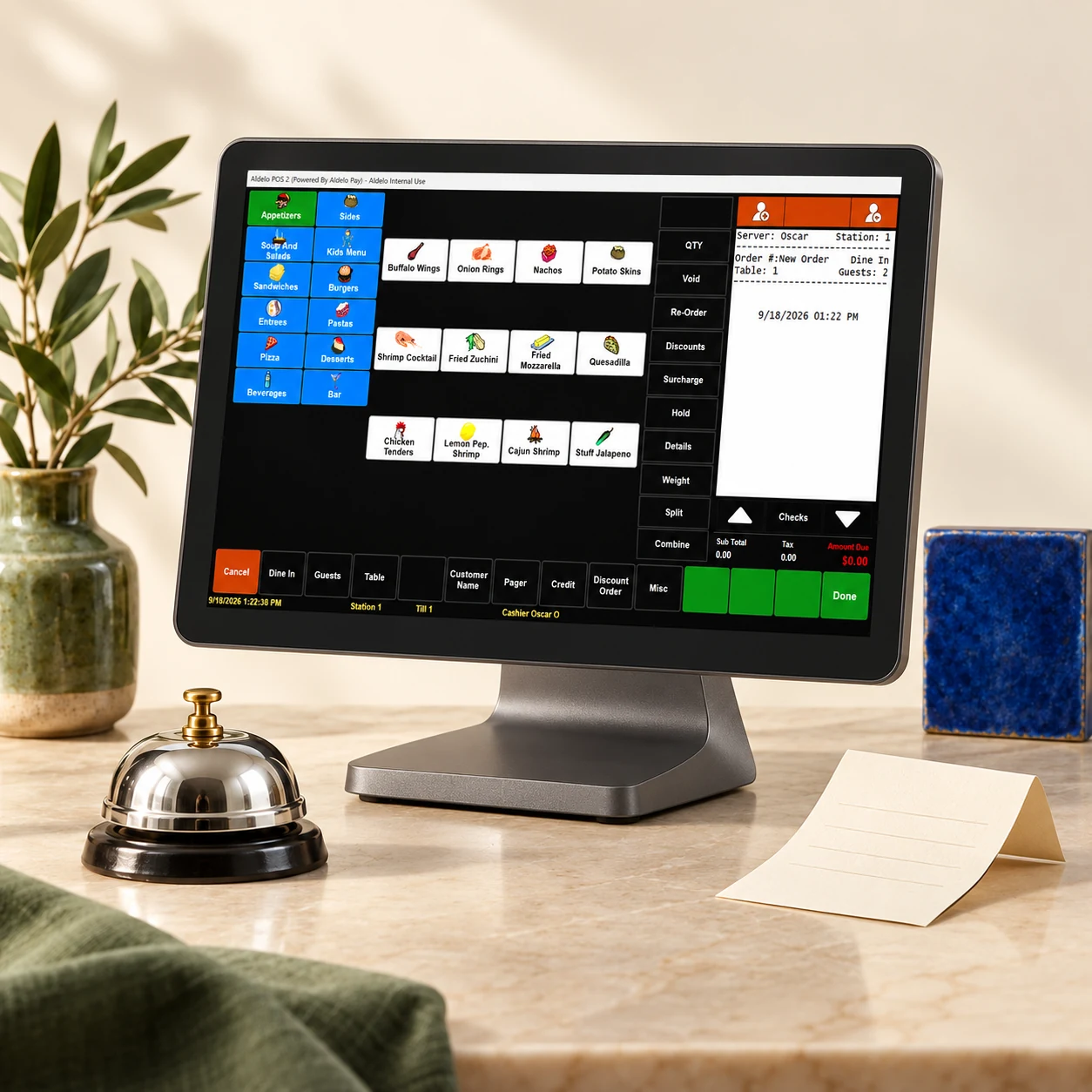
Windows POS のアップグレード手順
Aldelo のバージョンを調べる
Windows のコントロール パネルから「プログラムと機能」を開きます。Aldelo のソフトウェアを探し、表示されている名前とバージョンを控えてください。Aldelo for Restaurants Pro が表示される場合や決済に Aldelo EDC を使っている場合は、それぞれのバージョンもお知らせください。
PC の仕様を確認する
Windows 10 または 11 の「設定 → システム → バージョン情報」で、Windows のエディションとバージョン、プロセッサ、RAM、システムの種類を確認します。ディスクの空き容量は「システム → ストレージ」で確認できます。買い替える場合は、新しい PC の仕様もお知らせください。
導入するバージョンの動作要件を確認する
導入する POS バージョンが対応する Windows のエディション、ハードウェア仕様、周辺機器のドライバーを Aldelo にご確認ください。端末の一覧があれば、サポートがデータベース用 PC と各レジを個別に確認し、適切なインストーラーとライセンス認証の手順をご案内できます。
バックアップを取り、営業前にテストする
更新は営業時間外に行います。最新のデータベースをバックアップし、復元方法をサポートに確認してください。更新後は各端末でメニューを開き、厨房にテスト注文を送り、レシートを印刷します。営業再開前に決済設定もサポートと確認してください。
設定でお困りですか?
どの手順まで進んだかと、端末で使用中の製品バージョンをサポートにお伝えください。パスワードや非公開のアカウント情報はメッセージに含めないでください。