
端末の設定・テスト・サポート
店舗の決済端末を設定する
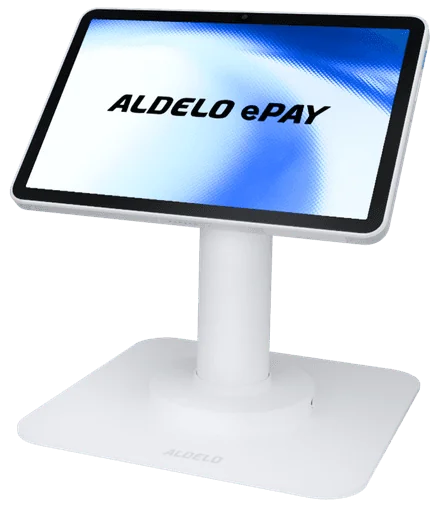
端末を注文・移設する前に、機器と加盟店口座の組み合わせを確認してください。米国でePayを利用するには、Fiservなどの認定決済処理会社が必要です。対応端末にはAldelo T2、P5L、PAX A920Pro、PAX A35があります。
- 店舗所在地、決済処理会社名、端末の機種を用意し、紐付け先の口座と利用開始の手順をサポートに確認してください。口座の識別情報は、サポートが指定する安全な窓口だけで共有してください。
- 営業開始前にサポートの手順に従ってテストし、金額、店舗名、決済結果をExpressの注文およびレシートと照合してください。
QR コードで端末を追加する
対象店舗で有効化済みの ePay 端末で Activate More Terminals を開きます。新しい端末で Activate By QR を選び、最初の端末に表示されたコードを読み取ります。決済を受け付ける前に店舗名を確認してください。
Express と別の ePay 決済端末を接続する
両方の端末を同じローカルネットワークに接続します。Express の Integrate Payment で External Integration (TCP) を選びます。ePay で外部 POS との接続画面を開き、Express で連携用 QR コードを読み取るか、連携コードを入力します。決済前に接続を確認してください。
通信復旧後に決済を確認する
Store & Forward を有効にする前に、端末とアカウントの対応状況、取引上限を決済処理会社に確認します。通信復旧後は ePay の Offline Operation で保存済みの決済を確認し、保留中の取引を送信して、結果を Express の各伝票と照合します。
オフライン決済への備え
対応するePay構成では、Store & Forwardがインターネットや決済処理サービスの中断中に対象取引を安全に保持し、接続の復旧後に送信できます。
- 互換性のあるアカウントで T2、P5L、PAX A920Pro、PAX A35 のいずれかをご利用ください。通信が途切れる前に、店舗で Store & Forward と取引上限を設定します。
- 保留中の決済、レシート、管理者の対応が必要な依頼を、スタッフがどう扱うか決めておきましょう。
- 送信した取引の結果をPOS伝票と照合し、締め作業の前に保留または拒否された取引に対応してください。
- 保存された決済は保留中であり、承認済みではありません。接続回復後に送信結果を確認し、決済と POS の伝票を照合してください。
PAX A80 据え置き型決済端末
PAX A80 は提供を終了しており、Aldelo のサポート対象外です。カウンター用の代替端末を選ぶ際は、ご利用の決済代行会社とレジの接続環境に合うか、カスタマーケアにご確認ください。
PAX D190 ワイヤレス決済端末
PAX D190 は提供を終了しており、Aldelo のサポート対象外です。テーブル会計にお使いの場合は、ご利用の決済代行会社と店舗の Wi-Fi に対応する携帯端末をカスタマーケアにお問い合わせください。
会計時のカード番号のトークン化
Aldelo Pay では、POS がクレジットカード番号の代わりにトークンを使います。お客様がレシートにチップの金額を記入した場合、スタッフは対応する Aldelo Express 端末で会計済みの伝票を開き直し、カードを再度お預かりせずにチップを入力できます。金額を変更できる期限は加盟店アカウントによって異なります。
加盟店向け Aldelo ePay ヘルプ
店舗の設定手順、決済の復旧、アカウントのサポートを確認できます。
設定でお困りですか?
どの手順まで進んだかと、端末で使用中の製品バージョンをサポートにお伝えください。パスワードや非公開のアカウント情報はメッセージに含めないでください。