
Aldelo POS for Windows
Aldelo POS pour Windows : configuration requise et mises à niveau
Vous remplacez une caisse ou mettez à jour Aldelo POS pour Windows ? Avant tout achat ou toute installation, vérifiez quels logiciels et équipements votre restaurant peut conserver.
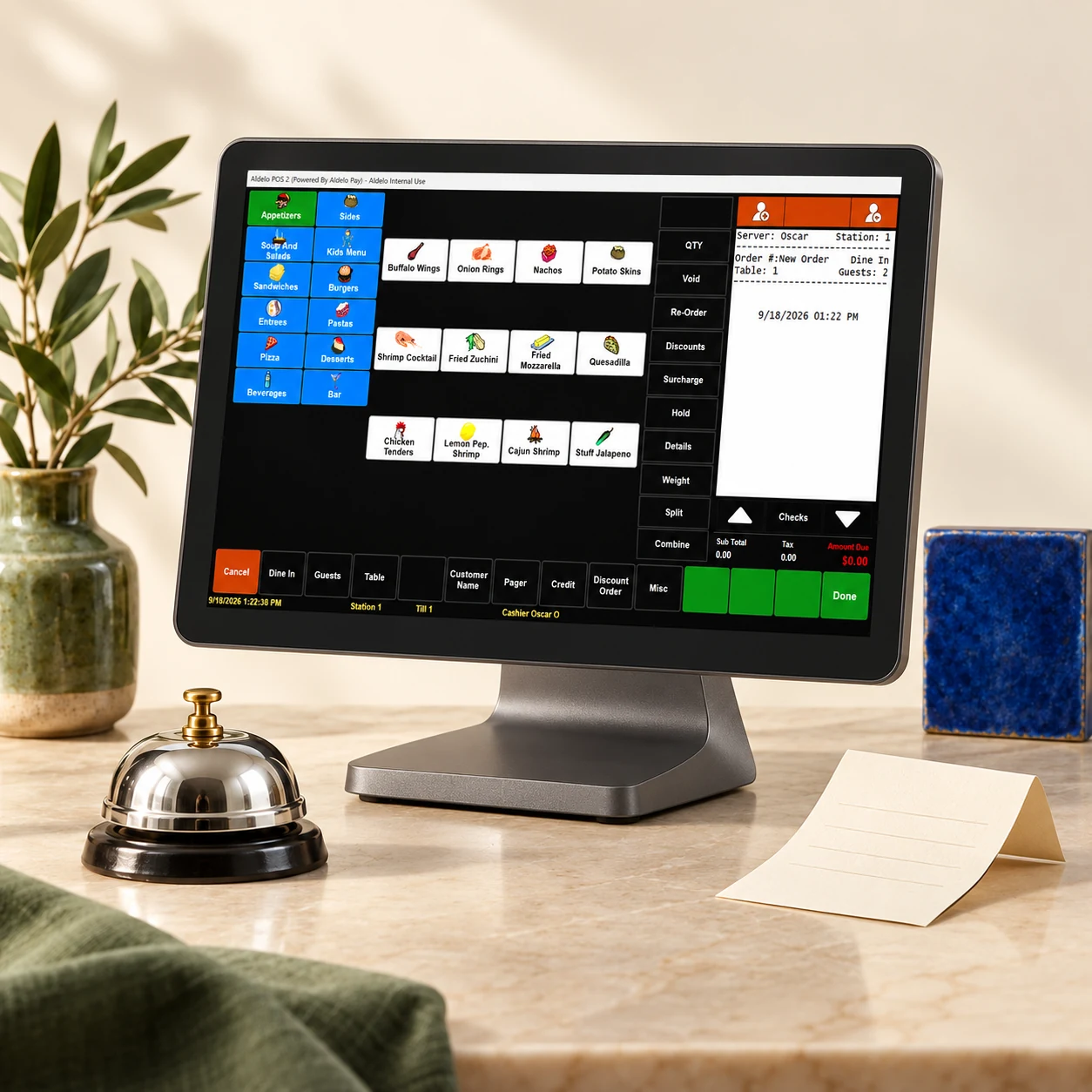
Préparer la mise à niveau de votre caisse Windows
Identifier votre version d’Aldelo
Dans le Panneau de configuration de Windows, ouvrez Programmes et fonctionnalités. Repérez le logiciel Aldelo et relevez son nom et sa version si elle apparaît. Si vous voyez Aldelo for Restaurants Pro ou utilisez Aldelo EDC pour les paiements, indiquez aussi leurs versions dans votre demande.
Vérifier les caractéristiques du PC
Sous Windows 10 ou 11, ouvrez Paramètres → Système → Informations système pour relever l’édition et la version de Windows, le processeur, la mémoire vive et le type de système. Consultez l’espace libre dans Système → Stockage. Si vous remplacez le PC, joignez aussi les caractéristiques du modèle envisagé.
Confirmer la configuration requise pour votre version
Demandez à Aldelo quelles éditions de Windows, caractéristiques matérielles et versions des pilotes de périphériques conviennent à la version de caisse envisagée. Joignez la liste des postes pour que l’assistance vérifie séparément le PC de la base de données et les caisses, indique le bon programme d’installation et confirme la procédure d’activation.
Sauvegarder et tester avant la réouverture
Planifiez la mise à jour en dehors du service. Sauvegardez la base de données et vérifiez la procédure de restauration avec l’assistance. Après la mise à jour, ouvrez le menu sur chaque poste, envoyez une commande test en cuisine, imprimez un reçu et vérifiez la configuration des paiements avec l’assistance avant de servir les clients.
Besoin d’aide pour votre configuration ?
Indiquez à l’assistance l’étape atteinte et la version du produit sur votre appareil. N’incluez ni mots de passe ni données de compte privées dans votre message.