
POS Aldelo Express
Configurer les codes QR de commande Masa
Link an Aldelo QR sticker to your storefront, pickup menu or a specific table using Aldelo Express on iPad.
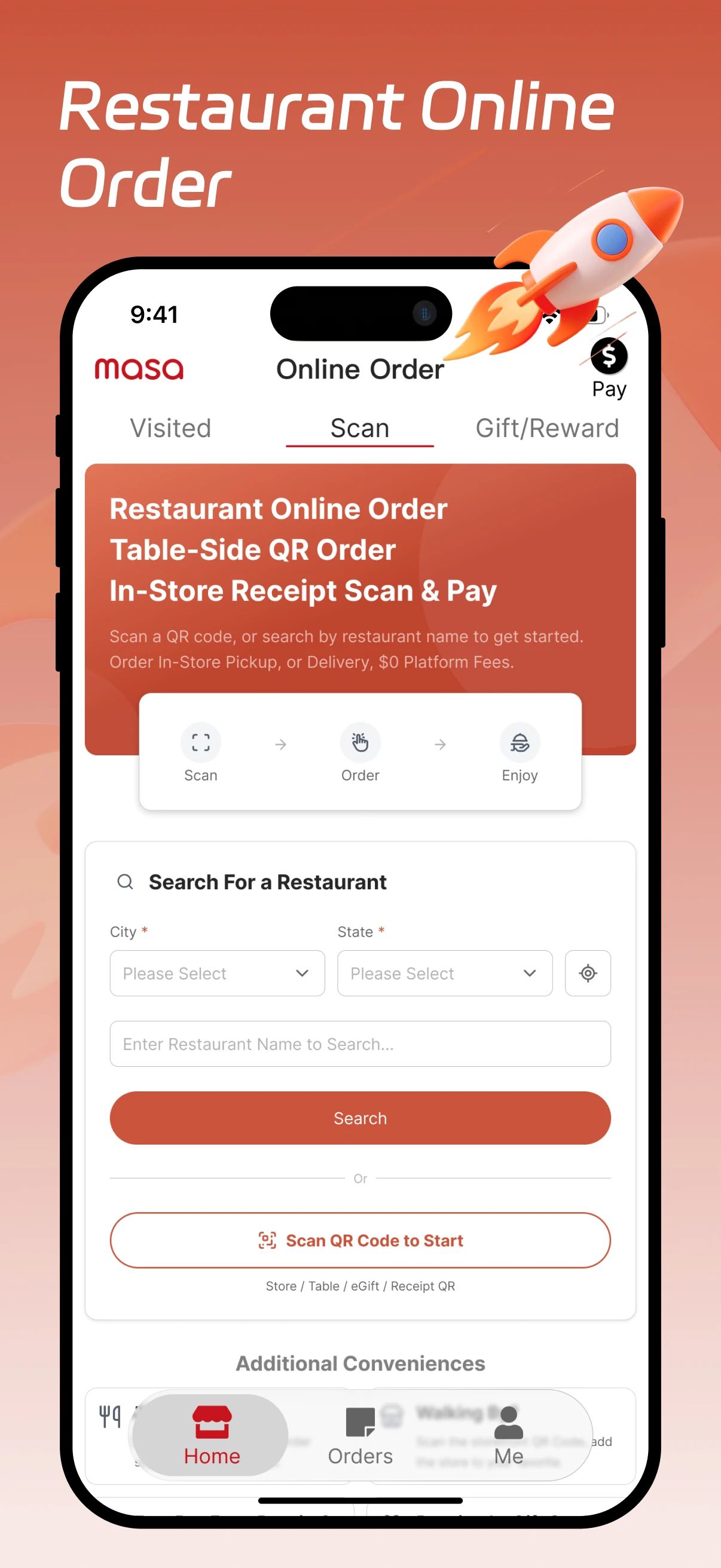
Associez et testez chaque autocollant
Scannez l’autocollant dans Express
Sur l’écran de connexion d’Express, ouvrez le menu en haut à gauche. Sélectionnez « Scan App QR » et pointez la caméra de l’iPad vers un seul autocollant. L’écran « Marketing QR Linking » s’ouvre.
Choisissez la page à ouvrir
Sélectionnez « Masa+ Online Store » pour la boutique en ligne, « Masa+ Online Menu » pour les commandes sur place ou à emporter, ou « Masa+ Table Side Ordering » pour commander et payer depuis une table précise.
Activez la commande à table
Pour les codes de table, ouvrez « Store Info » puis « Operations » dans l’espace d’administration Masa. Réglez « In-Store Table Side Ordering » sur « Yes ».
Testez l’autocollant avant de le poser
Scannez le code avec l’appareil photo d’un téléphone comme le ferait un client. Vérifiez l’établissement et la page qui s’ouvre, ainsi que la table s’il s’agit d’un code de table. Posez l’autocollant à cet endroit sur une surface propre et sèche. Répétez le test pour chaque autocollant.
Besoin d’aide pour votre configuration ?
Indiquez à l’assistance l’étape atteinte et la version du produit sur votre appareil. N’incluez ni mots de passe ni données de compte privées dans votre message.