
Aldelo POS for Windows
Aldelo Windows 版 POS 系統需求與升級指南
準備更換收銀機或升級 Aldelo Windows 版 POS?採購或安裝之前,先確認餐廳現有的軟體與設備能否繼續使用。
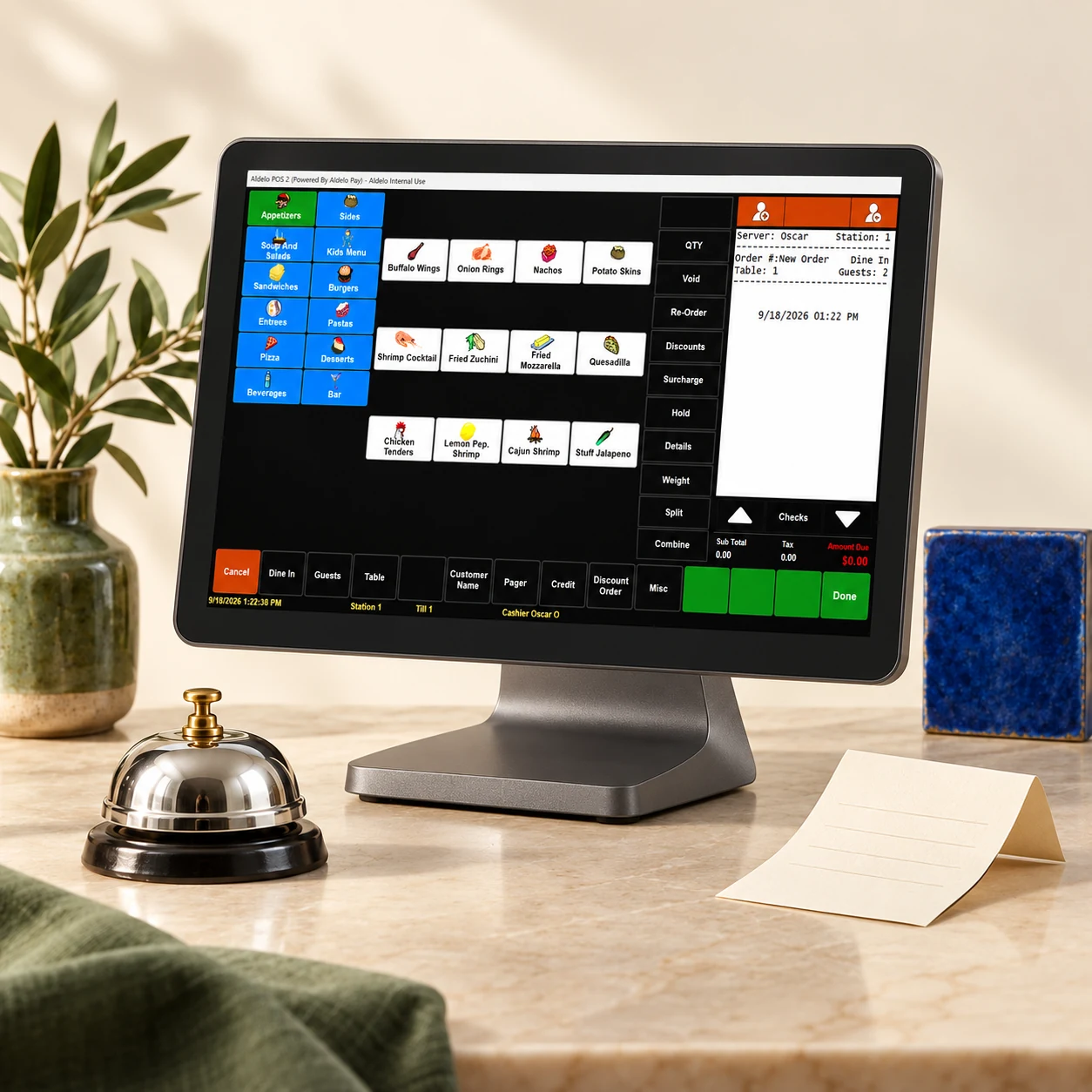
規劃 Windows 版 POS 升級
查詢 Aldelo 軟體版本
在 Windows 控制台開啟「程式和功能」,找到 Aldelo 軟體,記下顯示的名稱與版本。如果看見 Aldelo for Restaurants Pro,或使用 Aldelo EDC 收款,請在洽詢時一併提供對應的版本。
查看電腦規格
在 Windows 10 或 11 中,開啟「設定 → 系統 → 關於」,查看 Windows 版本與版本號、處理器、記憶體和系統類型。在「系統 → 儲存體」可查看可用的磁碟空間。若要更換電腦,請一併提供新電腦的規格。
確認目標版本的系統需求
向 Aldelo 確認要安裝的 POS 版本支援哪些 Windows 版本、硬體規格及周邊設備驅動程式。附上工作站清單,讓技術支援分別核對資料庫電腦和各台收銀機,確認適用的安裝程式與啟用步驟。
備份資料並在營業前測試
請在非營業時段升級。先備份目前的資料庫,並與技術支援確認還原方式。升級後,在每個工作站開啟菜單,送一筆測試訂單到廚房,列印收據,並在接待顧客前與技術支援核對收款設定。
設定時需要協助?
請告知支援團隊您進行到了哪一步,以及裝置上的產品版本。訊息中請勿包含密碼或私人帳戶紀錄。