
Aldelo Express POS
Express 프린터 설정
iPad 또는 Android용 Express에 네트워크 프린터를 연결한 후 주방 주문서를 보내고 고객 영수증을 출력하세요.
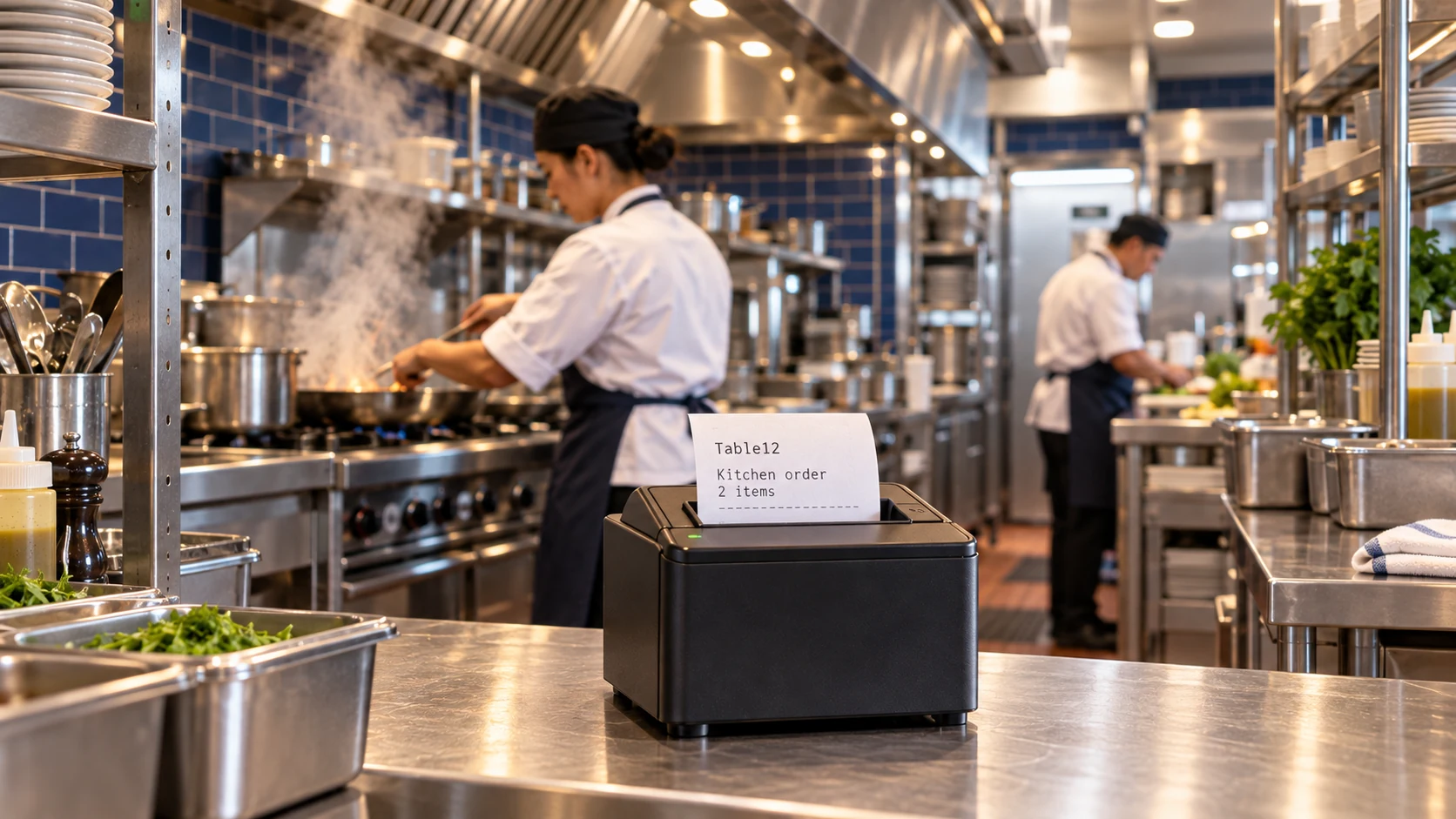
프린터 연결 및 출력 확인
전원과 네트워크 연결하기
용지를 넣고 덮개를 닫은 다음 전원을 연결하세요. 유선 이더넷은 매장의 라우터나 스위치에 연결하세요. Wi-Fi 지원 모델은 해당 기기의 네트워크 설정 절차를 따르세요. 태블릿도 같은 로컬 네트워크에 연결하세요.
태블릿에서 프린터 선택하기
iPad에서는 Express 메뉴의 Hardware를 열어 검색된 프린터를 선택하고 Connected를 켜세요. Android에서는 매장에 로그인한 후 해당 단말기의 프린터 설정을 열어 네트워크 프린터를 선택하세요. 모델명이나 네트워크 주소가 실제 기기와 일치하는지 확인하세요.
영수증과 조리 주문서의 출력 위치 지정
계산대의 영수증 프린터를 선택하세요. 주방 또는 바의 주문서용 프린터를 지정하고 백오피스에서 각 품목에 지정된 프린터를 확인하세요. 설정을 저장하세요.
두 출력 위치 테스트하기
옵션을 포함한 주문을 보내세요. 해당 조리대에서 요리가 한 번만 출력되는지 확인하고 계산대에서 고객 영수증을 출력하세요. 프린터를 사용하는 각 태블릿에서 반복하세요.
주문서가 출력되지 않을 때
전원, 용지와 네트워크 연결을 확인하세요. 어떤 기기에서도 프린터가 검색되지 않으면 설치 담당자와 네트워크 주소를 확인하세요. 영수증은 나오는데 특정 요리가 빠지면 다시 보내기 전에 지정된 조리대를 확인하세요. 지원팀에는 프린터 모델과 태블릿 종류를 알려주세요.
설정에 도움이 필요하신가요?
지원팀에 진행한 단계와 기기의 제품 버전을 알려주세요. 메시지에 비밀번호나 비공개 계정 기록을 포함하지 마세요.