
Aldelo POS for Windows
Requisitos y actualizaciones de Aldelo POS para Windows
¿Vas a cambiar una caja o actualizar Aldelo POS para Windows? Antes de comprar o instalar nada, comprueba qué programas y equipos podrás seguir usando en tu restaurante.
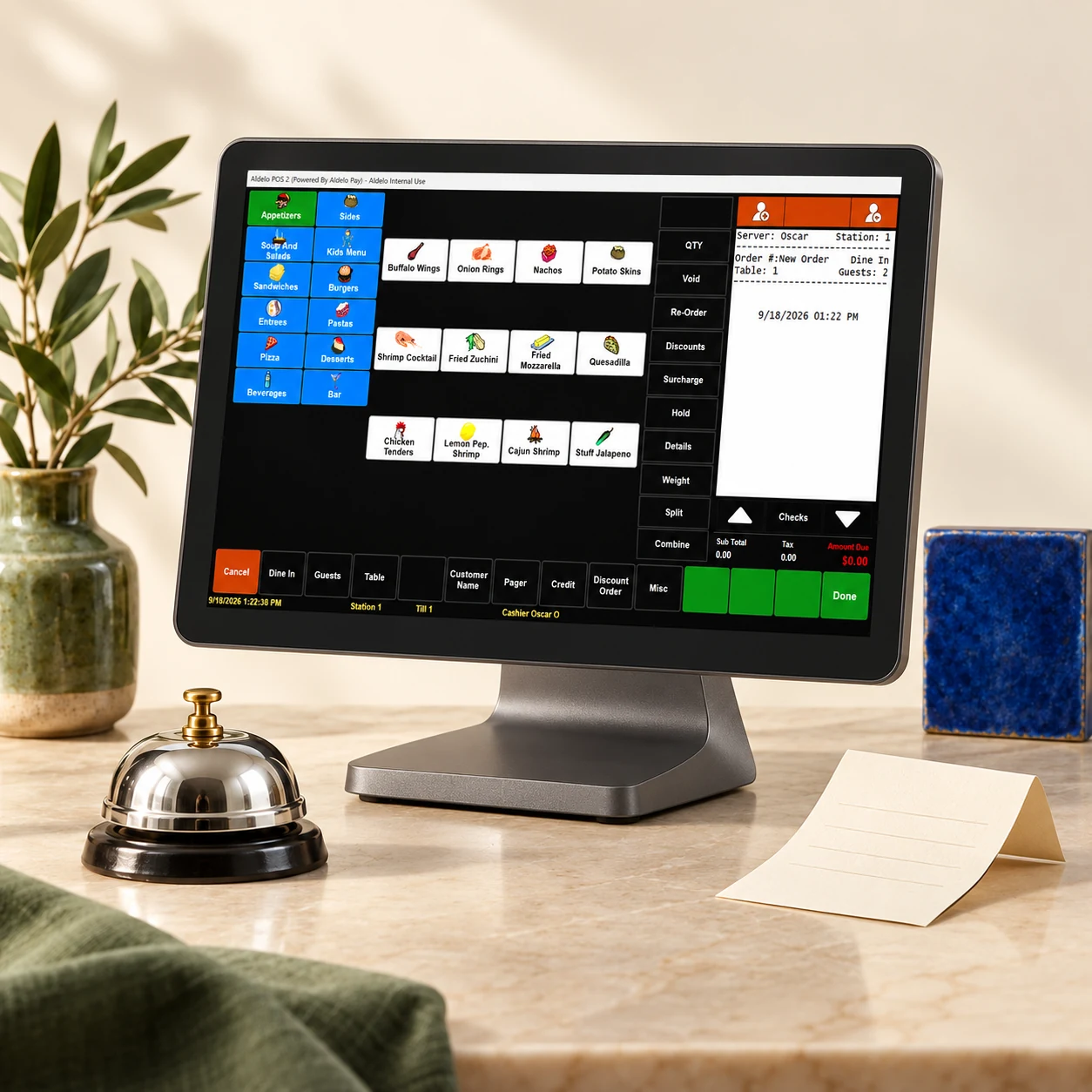
Planifica la actualización de tu POS para Windows
Identifica tu versión de Aldelo
En el Panel de control de Windows, abre Programas y características. Busca el software de Aldelo y anota su nombre y versión si aparecen. Si ves Aldelo for Restaurants Pro o usas Aldelo EDC para los pagos, incluye sus versiones en tu consulta.
Comprueba las especificaciones del equipo
En Windows 10 u 11, abre Configuración → Sistema → Acerca de para ver la edición y versión de Windows, el procesador, la RAM y el tipo de sistema. En Sistema → Almacenamiento encontrarás el espacio libre. Si piensas cambiar de equipo, envía también las especificaciones del nuevo.
Confirma los requisitos de tu versión
Pregunta a Aldelo qué ediciones de Windows, características de hardware y controladores de periféricos admite la versión del POS que deseas instalar. Incluye la lista de estaciones para que soporte revise por separado el equipo de la base de datos y las cajas, indique el instalador correcto y confirme los pasos de activación.
Haz una copia de seguridad y prueba el sistema antes de abrir
Programa la actualización fuera del horario de servicio. Haz una copia de seguridad actual de la base de datos y confirma con soporte cómo restaurarla. Después de actualizar, abre el menú en cada estación, envía un pedido de prueba a cocina, imprime un recibo y comprueba con soporte la configuración de pagos antes de atender a los clientes.
¿Necesitas ayuda con la configuración?
Indica a soporte hasta qué paso llegaste y la versión del producto en tu dispositivo. No incluyas contraseñas ni registros privados de tu cuenta en el mensaje.