
Aldelo Express POS
คู่มือเริ่มต้นใช้งาน Aldelo Express
ตั้งค่าร้าน Express แห่งแรกบน iPad หรือเชื่อมต่อ iPad อีกเครื่องกับร้านที่มีอยู่ จากนั้นตรวจสอบเมนูและเครื่องพิมพ์ก่อนเปิดให้บริการ
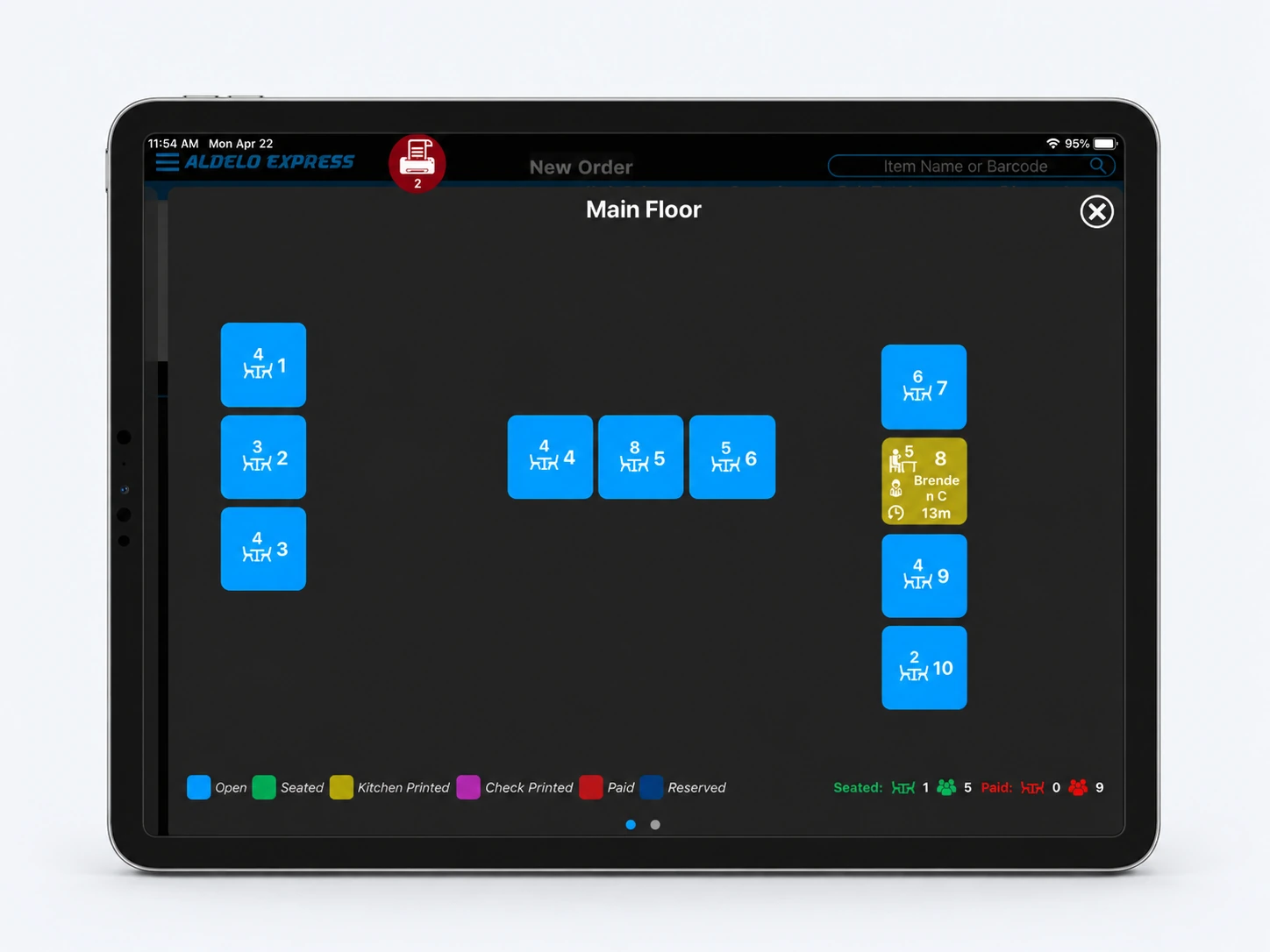
ตั้งแต่ลงชื่อเข้าใช้จนถึงพิมพ์ใบสั่งอาหารใบแรกในครัว
ติดตั้ง Express และลงชื่อเข้าใช้
ติดตั้ง Aldelo Express จาก App Store เปิดแอปแล้วลงชื่อเข้าใช้ด้วยบัญชีที่มีอยู่ หากเป็นร้านแรกและยังไม่มีบัญชี ให้ทำตามขั้นตอนสมัครโดยใช้อีเมลหรือหมายเลขโทรศัพท์มือถือ
เลือกร้านและหมายเลขอุปกรณ์
สำหรับร้านใหม่ ให้เลือก Create My Store หากต้องการเพิ่มเครื่อง POS ให้เลือกร้านที่มีอยู่ กำหนดหมายเลขอุปกรณ์ที่ยังไม่ได้ใช้ระหว่าง 1 ถึง 999 ให้กับ iPad หากเลือกร้านที่มีอยู่ ให้รอจนโหลดเมนูและข้อมูลเสร็จ แล้วข้ามไปที่ขั้นตอนตั้งค่าเครื่องพิมพ์
สร้างร้านใหม่
กรอกข้อมูลร้าน เพิ่มรายการอาหารชุดแรกพร้อมราคา แล้วสร้างบัญชีพนักงานพร้อมกำหนดรหัสเข้าใช้ POS เมื่อกรอกข้อมูลที่จำเป็นครบแล้ว ให้สร้างร้าน คุณสามารถเพิ่มรายการอาหารและพนักงานที่เหลือได้ในภายหลัง
เชื่อมต่อและตรวจสอบเครื่องพิมพ์
เชื่อมต่อ iPad และเครื่องพิมพ์กับเครือข่ายเดียวกัน เปิด Hardware จากเมนู Express เลือกเครื่องพิมพ์ที่ตรวจพบ แล้วเปิด Connected กำหนดเครื่องพิมพ์สำหรับครัวหรือบาร์ตามต้องการ ส่งใบสั่งอาหารทดสอบและตรวจสอบว่าพิมพ์ออกที่จุดที่กำหนด
ตรวจสอบเครื่องพิมพ์ใบเสร็จและลิ้นชักเก็บเงิน
หากจุดชำระเงินนี้ใช้เครื่องพิมพ์ใบเสร็จหรือลิ้นชักเก็บเงิน ให้ตรวจสอบรุ่นและวิธีเชื่อมต่อที่รองรับกับฝ่ายสนับสนุน Aldelo พิมพ์ใบเสร็จทดสอบและตรวจสอบว่าลิ้นชักเปิดที่จุดชำระเงินที่ถูกต้อง
ตั้งค่าต่อในระบบหลังร้านบนคลาวด์
เปิด Manager ใน Express หรือเข้าหน้าลงชื่อเข้าใช้สำหรับร้านค้าผ่านเบราว์เซอร์ ลงชื่อเข้าใช้ด้วยบัญชี Express แล้วเลือกร้านเพื่อจัดการเมนู สิทธิ์ของพนักงาน และรายงาน
ต้องการความช่วยเหลือในการตั้งค่าหรือไม่
แจ้งฝ่ายสนับสนุนว่าคุณทำถึงขั้นตอนไหนแล้วและใช้ผลิตภัณฑ์เวอร์ชันใดบนอุปกรณ์ อย่าใส่รหัสผ่านหรือข้อมูลบัญชีส่วนตัวในข้อความ